قالب های فارسی وردپرس 30
این وبلاگ جهت دسترسی آسان شما عزیزان به قالب های برتر وردپرس به صورت فارسی تدوین و راه اندازی شده است.قالب های فارسی وردپرس 30
این وبلاگ جهت دسترسی آسان شما عزیزان به قالب های برتر وردپرس به صورت فارسی تدوین و راه اندازی شده است.روش استفاده از افزونه yoast seo
با پردازش Desktop Window Manager ویندوز و عملکرد آن آشنا شوید
پردازش Desktop Window Manager (dwm.exe) چگونگی نمایش پنجرهی برنامهها را قبل از ظاهر شدن آن روی نمایشگر، شکل میدهد. این پردازش به سیستمعامل ویندوز امکان اضافه کردن افکتهایی مانند شفافیت و تصاویر Thumbnail زنده در تسکبار میدهد. این پردازش یکی از بخشهای حیاتی در ویندوز است که شما نمیتوانید اجرای آن را متوقف کنید.
پردازش dwm.exe چیست؟
پردازش Desktop Window Manager (dwm.exe) در حقیقت ابزاری برای شکلدهی و مدیریت پنجرهها محسوب میشود که رندر کردن افکتهای زیبای ویندوز؛ پنجرههای شفاف، تصاویر Thumbnail زنده، Flip3D و حتی پشتیبانی از مانیتورهای با وضوح بالا را بر عهده دارد.
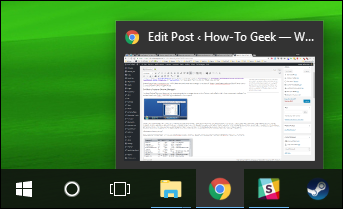
بهجای آنکه اپلیکیشنها محتوای خود را بهصورت مستقیم روی نمایشگر بهتصویر بکشند، در ابتدا تصویر مربوط به پنجرهی آن را در یک محل بهخصوص در حافظه ایجاد میکنند. ویندوز نیز ترکیبی از همهی پنجرهها و نوع نمایش آنها را قبل از نمایش روی مانیتور، شکل میدهد. ویندوز محتویات هر پنجره را شکل و نمایش میدهد؛ از این رو میتواند افکتهایی نظیر شفافیت و انیمیشن پنجره را هنگام لایهسازی پنجرهها به آنها اضافه کند.
آیا میتوان پردازش dwm.exe را غیرفعال کرد؟
در حال حاضر امکان متوقف کردن پردازش Desktop Window Manager (dwm.exe) وجود ندارد؛ اما در ویندوز ویستا این پردازش توسط سرویسی کنترل میشد که میتوانستید با از کار انداختن آن، تمام افکتهای تصویری را غیر فعال کنید. با انتشار ویندوز ۷ این پردازش بیش از پیش به یک بخش جداییناپذیر ویندوز بدل شد؛ بخشی که نقشی حیاتی در ایجاد رابط کاربری گرافیکی دارد. یکپارچگی یادشده در ویندوزهای ۸ و ۱۰ بیش از پیش عمیقتر شده است.
خبر خوب این است که پردازش Desktop Window Manager در طول سالهای اخیر بسیار بهبود یافته و در مصرف منابع سختافزاری کارآمدتر شده است؛ به همین جهت نیازی به غیر فعال کردن آن ندارید.
در صورت استفادهی بیش از حد dwm.exe از پردازنده و رم چه میتوان کرد؟
میزان استفادهی پردازش Desktop Window Manager (dwm.exe) از منابع سختافزاری باید بسیار کم و بهینه باشد. بهعنوان مثال، در سیستمی که ۶ برنامهی در حال اجرا شامل مرورگر کروم با چندین تب باز، در آن وجود دارد، پردازش Desktop Window Manager ویندوز کمتر از یک درصد از پردازنده و در حدود ۶۰ مگابایت از حافظهی رم را به خود اختصاص داده است؛ بنابراین این پردازش مصرف بسیار پایینی دارد و به ندرت ممکن است که میزان مصرف آن از این مقدار تجاوز کند و اگر چنین شود، بهسرعت به حالت عادی خود بازمیگردد.
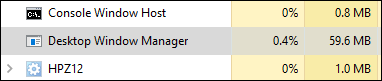
بههر حال اگر شما شاهد درگیر شدن بیش از حد پردازنده و حافظهی رم توسط این پردازش بودید، میتوانید موارد زیر را امتحان کنید.
- مطمئن شوید که درایورهای سختافزار سیستم شما به خصوص درایور کارت گرافیک یا واحد پردازش گرافیکی بهروز باشد؛ چرا که Desktop Window Manager برای کاهش بار از روی پردازنده، میزان زیادی از آن را به واحد پردازش گرافیکی واگذار میکند.
- سیستم خود را برای وجود هرگونه بدافزار (Malware) بررسی کنید؛ چرا که برخی از آنها در عملکرد Desktop Window Manager ایجاد مشکل میکنند.
این دو روش شروع خوبی برای پیگیری علت افزایش استفادهی dwm.exe از منابع سختافزاری هستند.
آیا این پردازش میتواند یک ویروس باشد؟
پردازش Desktop Window Manager (dwm.exe) یکی از اجزای رسمی ویندوز است. هرچند ممکن است یک ویروس، فایل اجرایی (exe) خود را با این پردازش عوض کند و به جای این پردازش اجرا شود؛ اما احتمال رخ دادن چنین موردی بسیار پایین است. بههرحال اگر میخواهید از این جهت مطمئن شوید، میتوانید فایل اصلی پردازش dwm.exe را بررسی کنید؛ برای اینکار در Task Manager روی پردازش Desktop Window Manager راست کلیک و گزینهی «Open File Location» را انتخاب کنید.
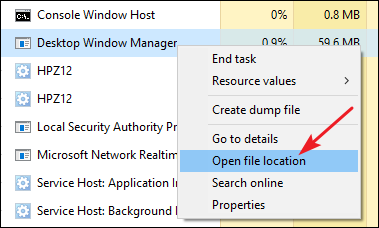
اگر فایل مورد نظر در مسیر Windows\System32 باشد، میتوانید تا حدود زیادی مطمئن باشید که با یک ویروس مواجه نیستید.
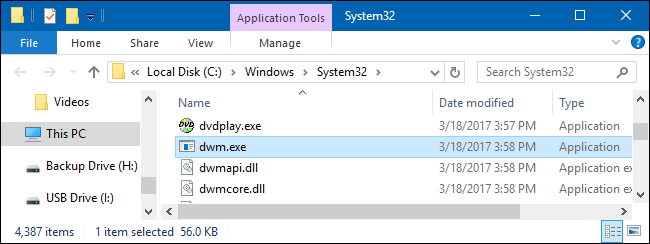
اگر نیاز به آرامش خاطر بیشتری برای این موضوع دارید، همیشه میتوانید با یک آنتیویروس، سیستم خود را اسکن کنید.
چگونه در ویندوز دقت ماوس را افزایش دهیم
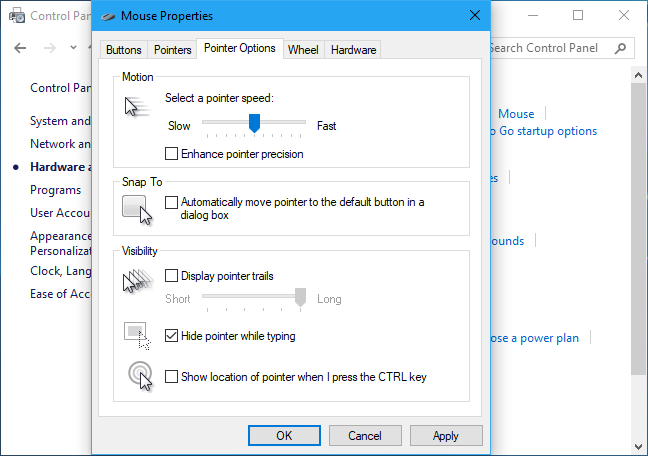
ویژگی بهبود دقت ماوس در ویندوز (Enhance pointer precision) با وجود مفید بودن میتواند در بسیاری مواقع باعث دقت کمتر ماوس شما شود. این ویژگی کمتر شناختهشده بهصورت پیشفرض در ویندوز فعال است و یکی از گزینههای بهینهسازی ماوس محسوب میشود.
Enhance Mouse Precision چه کاری انجام میدهد
معمولا اندازه حرکت مکاننما روی صفحه نمایشگر، بستگی به فاصلهای دارد که ماوس را روی میز جابهجا کردهاید. تناسب بین این دو توسط تنظیمات DPI کنترل میشود. هرچه DPI بیشتر باشد با جابهجایی یکسان ماوس، آیکون مکاننما بیشتر جابهجا میشود.
گزینه Enhance Mouse Precision یکی از حالات بهینهسازی ماوس حساب میشود. با فعال کردن این گزینه، ویندوز به سرعت جابهجایی ماوس حساسیت نشان میدهد و DPI را بر اساس آن تنظیم میکند. هر چه ماوس را سریعتر حرکت دهید، DPI افزایش مییابد و آیکون مکاننما فاصله بیشتری طی میکند. با حرکت کندتر ماوس، DPI کاهش میباید و آیکون مکاننما فاصله کمتری در صفحه طی خواهد کرد.
به عبارت دیگر، تویژگی افزایش دقت ماوس باعث میشود سرعت حرکت ماوس اهمیت داشته باشد. بدون فعال کردن این ویژگی شما میتوانید ماوس خود را چند سانتیمتر جابهجا کنید و مطمئن باشید که بدون توجه به سرعت، همیشه مکاننما فاصله یکسانی حرکت خواهد کرد. اما با فعال کردن افزایش دقت، اندازه حرکت مکاننما علاوه بر فاصله حرکت ماوس با سرعت آن نیز متناسب خواهد بود.
چرا افزایش دقت اشارهگر بهصورت پیشفرض فعال است
این گزینه بهصورت پیشفرض فعال است؛ زیرا در بسیاری موارد فعال بودن آن سودمند است. برای مثال فرض کنید یک سیستم اداری با ماوس ارزانقیمت دارید. ماوس سنسور باکیفیتی ندارد و با DPI پایین ساخته شده است. بدون افزایش دقت شما مجبور هستید برای حرکت مکاننما از یک گوشه صفحه به گوشه دیگر، ماوس را بیشتر حرکت دهید. با فعال کردن این ویژگی میتوانید ماوس را سریعتر حرکت دهید و نیازی به حرکت دادن زیاد آن نداشته باشید و در کارهایی که دقت بیشتری نیاز دارید، با حرکت آهستهتر ماوس بتوانید کار خود را پیش ببرید.
این امکان در تاچپد لپتاپها بسیار مورد نیاز است. زیرا اجازه میدهند بدون اینکه انگشتان شما از تاچپد خارج شود، برای حرکت بیشتر مکاننما، دست خود را سریعتر حرکت دهید.
آیا افزایش دقت خوب است یا بد؟
این ویژگی بسیار سودمند است، اما کاربرد آن بستگی به سختافزار ماوس و کاری که انجام میدهید دارد.
یکی از مشکلات شایع این است که افزایش دقت بهصورت خطی با سرعت ماوس تغییر نمیکند. بنابراین تشخیص سرعت لازم مشکل است. با تغییر اندک در سرعت حرکت دادن ماوس، مکاننما میتواند تغییرات زیادی در حرکت داشته باشد.
همچنین با غیر فعال کردن ویژگی بهبود دقت ماوس، حافظه دست شما بهتر عمل میکند. زیرا دست شما عادت میکند که دقیقا چه مقدار جابهجایی لازم است. با فعال کردن بهبود دقت علاوه بر فاصله، سرعت حرکت ماوس نیز اهمیت پیدا میکند و پیشبینی تفاوت در سرعت و تأثیر آن بر حرکت ماوس مشکل خواهد بود و عادتهای دست شما را به هم خواهد ریخت.
در عمل اغلب گیمرهایی با دقت ماوس بالا، بیشتر تمایل به غیر فعال کردن این ویژگی دارند؛ زیرا در بازیهای حساس مشکلاتی برای آنها ایجاد میکند و زمانی که نیاز به عکسالعمل سریع دارند، سرعتشان کاهش مییابد. آنها در بازیهای شوتر اولشخص برای هدفگیری بهتر نیاز به دقت کمتر و در بازیهای سریع چندنفره دقت بیشتری نیاز دارند. اکثر ماوسهای گیمینگ کلید سختافزاری تنظیم دقت ماوس دارند و با وجود آن نیازی به بهبود دقت نرمافزاری نیست.
اما کارمندان اداری، بهخصوص آنهایی که از ماوسهای ارزانقیمت بدون دکمه تنظیم دقت استفاده میکنند، احتمالا بسیار از این گزینه خرسند خواهند بود و به بهینهسازی صورتگرفته عادت کردهاند. حتی اگر خطایی هم باشد، برعکس گیمرها که چند میلیاینچ خطا به معنای مرگ و زندگی آنها تمام میشود، مشکلی ندارند.
چگونه این ویژگی را تغییر دهیم
در کنترل پنل روی آیکون Mouse کلیک کنید. در ویندوز ۱۰ میتوانید به قسمت Settings -> Devices -> Mouse مراجعه کنید.
روی تب Pointers Option کلیک کنید. وضعیت Enhance pointer precision را فعال یا غیر فعال کنید و روی کلید ok کلیک کنید.
برخی از تولیدکنندگان مطرح ماوس مانند لاجیتک و رایزر، نرمافزار پیکربندی ماوس نیز ارائه میدهند. این نرمافزارها اغلب بهبود دقت را غیر فعال میکنند تا تنظیمات خودشان از استاندارد خارج نشود.
تنظیمات دقت ماوس تنوع بسیاری دارند. برای مثال ممکن است شما از تاچ پد لپتاپ استفاده کنید و گزینه افزایش دقت را فعال کرده باشید؛ اما تمایلی به فعال بودن این تنظیمات در استفاده از ماوس یواسبی نداشته باشید. اما متأسفانه امکان اینکه بتوان این تنظیمات را جداگانه برای هر ماوس مشخص کرد وجود ندارد. بعضی از بازیها دقت ویندوز را کنار میگذراند و از دقت تعریفشده خود استفاده میکنند؛ اما همه بازیها اینطور نیستند.
در ویندوز ۱۰، این قابلیت بین همه دستگاهها با سیستمهای مختلف که ماوس و دقت متفاوتی دارند همگامسازی میشود که این مسئله مشکلاتی در پی دارد. البته قرار است در آپدیت پاییز ویندوز ۱۰ این ویژگی حذف شود.
چگونه دقت ماوس را تنظیم کنیم
اگر شما به دقت بهبود یافته توسط ویندوز عادت کردهاید، امکان دارد حرکت مکاننمای ماوس بعد از غیر فعال کردن این ویژگی برای شما عجیب به نظر برسد و برای عادت کردن مدتی زمان نیاز داشته باشید.
اگر شما تازه آن را غیر فعال کردهاید و به نظرتان فاصلهای که باید ماوس را حرکت دهید بیش از حد است، احتمالا باید دقت DPI ماوس را افزایش دهید. این تنظیمات را یا در پنل تنظیمات نرمافزار ماوس یا دکمه سختافزاری روی ماوس میتوانید پیدا کنید اگر نرمافزار ماوس را نصب نکردهاید، مجبور به دانلود آن خواهید بود. DPI را خیلی افزایش ندهید اگرچه با DPI بالاتر شما ماوس را کمتر حرکت خواهید داد اما دقت مهمتر از سرعت است.
شاید بعد از تنظیم کردن DPI به تنظیم سرعت اشارهگر نیاز داشته باشید. این گزینه که درست در بالای Enhance Mouse Precision قرار دارد بهصورت ضریب عمل میکند. به عبارت دیگر، DPI تقویتشده بهعلاوه سرعت مکاننما که حساسیت ماوس نامیده میشود، برابر است با فاصلهای که مکاننما حرکت میکند. احتمالا نیاز به امتحان ترکیبهای مختلفی از دقت و سرعت ماوس برای کسب بهترین نتیجه خواهید داشت.
در ماوسهای ارزانقیمت که امکان تغییر DPI ندارید، همچنان میتوانید سرعت حرکت اشارهگر را تنظیم کنید. هر چند بهتر است بگذارید ویژگی Enhance Mouse Precision بهصورت پیشفرض فعال باشد.
چگونه نسل پردازنده اینتل را تشخیص دهیم
برای آگاهی از نسل پردازندهی اینتل، کافی است پس از باز کردن ویندوز اکسپلورر، روی آیکون This PC یا Computer (بسته به نسخهی ویندوز) کلیک راست کنید. پس از باز شدن منو، گزینهی Properties را انتخاب کنید.
زیر عنوان مشاهدهی اطلاعات پایه دربارهی کامپیوتر شما (View basic information about your computer)، بخشی به نام System مشاهده میکنید. در این قسمت اعدادی وجود دارند که معرف نام پردازنده و اطلاعات مربوط به نسل آن هستند. اما پرسش اصلی اینجا است که معنی این اعداد چیست؟
اینتل در وبسایت خود معنی تکتک این اعداد و حروف را بهصورت زیر مشخص کرده است:

همانطور که مشاهده میکنید، اولین رقم در عدد چهاررقمی پس از نام برند، نشاندهندهی نسل پردازندهی اینتل شما است. سه رقم بعدی، شناسهی پردازنده یا در واقع معرف مدل پردازنده در همان نسل هستند. در نهایت حرف U مخفف ولتاژ بسیار پایین و نشاندهندهی سری پردازنده است. پردازندههای سری U اینتل برای لپتاپهای بسیار نازک و تبلتهای هیبریدی طراحی شدهاند؛ از اینرو در مقایسه با مدلهای دیگر عمر باتری بالاتری ارائه میدهند.
در اینجا ما یک پردازندهی Core i7 داریم. با نگاه به عدد ۸ درمییابیم که این مدل یک پردازندهی نسل هشتم کبی لیک ریفرش است.
چرا دانستن این موضوع مهم است؟
دانستن نسل پردازندهی کامپیوتر به دلایل متعددی سودمند است. با آگاهی از این موضوع میتوانید دریابید کدام نسخه از ویندوز روی کامپیوتر شما قابل اجرا است. اگر از طرفداران نسخههای قدیمی ویندوز هستید و هنوز به ویندوز ۱۰ مهاجرت نکردهاید، باید بدانید که نسل فعلی و نسل جدید پردازندههای اینتل با ویندوز ۷ سازگار نیستند.
مورد مهمتر بعدی هنگامی است که قصد خرید یک کامپیوتر جدید دارید. اگر با اسامی پردازندهها آشنا نباشید، ممکن است لپتاپ یا کامپیوتر همراه با پردازندهی قدیمی خریداری کنید. درحالیکه به احتمال زیاد میتوانید با همان بودجه اقدام به خرید لپتاپ جدیدتری کنید. در نتیجه زمانی که برای خرید به فروشگاهی مراجعه میکنید، حتما به مشخصات پردازنده توجه کنید.