قالب های فارسی وردپرس 30
این وبلاگ جهت دسترسی آسان شما عزیزان به قالب های برتر وردپرس به صورت فارسی تدوین و راه اندازی شده است.قالب های فارسی وردپرس 30
این وبلاگ جهت دسترسی آسان شما عزیزان به قالب های برتر وردپرس به صورت فارسی تدوین و راه اندازی شده است.چرا باید هدف کسب و کار اینترنتی شما افزایش ترافیک سایت باشد؟
به گمان کردن زیاد هدف شما از سفارش طراحی سایت، افزایش فروش خدمات و محصولاتتان است؛ بنابراین احتیاج دارید که مشتری را به سمت سایت خود هدایت کنید لغایت فروش شما افزایش بیابد. افزایش شدامد سایت، زمانی میتواند برای سایت شما مفید باشد که شدامد هدفمند باشد و در مراحل بعدی، بتوانید ترافیک سایت را به مشتری های نهفته و بالفعل سایت خود تبدیل کنید.
تارگت شما برای افزایش شدامد سایت چه افرادی هستند؟
برای افزایش بازدید در گوگل، میتوان دو نوع بیننده را به عنوان جامه هدف (target) تعیین کرد:
1. بازدیدکنندگان جدید که هیچ اطلاعی از سایت شما و خدمات تان ندارند؛
2. بازدیدکنندگانی که قبلا با شما آشنا شده اند و شما منظور بازگرداندن آنها را دارید.
هزینه جذب مشتری جدید، بسیار اغلب از بازگرداندن مشتریان پیشین است؛ زیرا بازدیدکنندگان قدیمی، یک بار از خدمات شما بهرهگیری کردهاند و امکان آنکه با یک یادآوری یا توصیه اخص آنها را به سایت خویش بکشانید، بسیار است.
بیشتر بخوانید : راهکارهای افزایش بازدید گوگل
راهکارهای افزایش شدامد تارنما
برای افزایش شدامد سایت چه اقداماتی لازم است؟
یکی از جدی ترین مباحث در زمینه بازاریابی آنلاین، بهینه سازی سایت یا سئو است. در واقع، سئو راهکارهایی برای شفا سایت و تنظیمات آن است الی مایه بیشتر نما شدن سایت در نتایج جستجوی گوگل شود. افزایش شدامد سایت، یکی از مباحث مرتبط با سئو است و راهکارهایی دارد که در زیر به آن اشاره می کنیم.
1. محتوای سایت
وبسایت شما تنها صفحه ای نیست که اطلاعاتی در ارتباط با شما را به نماش بگذارد؛ بلکه وبسایت شما می بایست چیزی ارزشمند برای ارائه به کاربران داشته باشد. کاربران به دلایل مختلفی وارد سایت شده و باعث افزایش شدامد سایت میگردند؛ اما اگر محتوای مدنظرشان را پیدا نکنند، به سرعت از صفحه شما بیرون می شوند. در تولید محتوای سایت، باید به مبحث واژه ها کلیدی اهمیت زیادی بدهید و در عناوین و مطالب سایت خود به صورت طبیعی از آنها کاربرد کنید تا موفق به افزایش ترافیک سایت خویش شده باشید. (راهنمای کامل برگزیدن واژه کلیدی مناسب برای مطالب سایت)
2. شبکه های اجتماعی
فعالیت سایت شما در شبکه های اجتماعی گوناگون مشابه گوگل پلاس، اینستاگرام، توییتر و تلگرام میتواند نتایج پرباری برای شما به ارمغان بیاورد. زمانی که محتوایی جذاب همانند موشن گرافی، عکس، مطالب آموزشی و... را در حساب شخصی کسب و کارتان پیمان می دهید، مایه میشوید الی کاربران شیدا محتوای تولید شده شوند و به سایت شما مراجعه کنند. بیشتر کسب و کارها برای افزایش ترافیک سایت خود، محتوای شبکه های اجتماعی خویش را از راه بازاریابی ویروسی در معرض دیده شدن قرار می دهند و بازدید سایت خود را افزایش می دهند. برخی شبکه های اجتماعی مانند گوگل پلاس که فرآورده کمپانی گوگل هستند، می توانند کارایی زیادی بر روی افزایش ترافیک سایت داشته باشند.
3. تبلیغات اینترنتی
بازاریابی آنلاین روش های متعددی دارد. تبلیغات پاپ آب، بنرهای تبلیغی در وبسایت ها، لینک های خبری و... از انواع تبلیغات اینترنتی هستند که باعث می شوند نرخ CTR شما بالا برود و در نتیجه شما را به هدفتان که افزایش ترافیک سایت است، می رسانند. بهتر است در عقیده داشته باشید که هرگونه تبلیغات اینترنتی، می بایست هدفمند باشد لغایت بازدهی پسندیده برای شما داشته باشد. مثلا در صورت اجراکردن کمپین های تبلیغاتی، در صفحه فرود (لندینگ پیج) سایت خود محتوای مناسب قرار دهید الی کاربر پس از ورود به سایت شما، سرگردان نشود.
4. افزایش سرعت سایت
زمانی که سایت شما در نتایج جستجوی گوگل نما میشود، کاربران روی لینک سایت شما کلیک می کنند. اگر سرعت لودشدن صفحات پایین باشد، کاربر صفحه را می بندد و دیگر وارد سایت شما نخواهد شد. پس قبل از هرگونه تبلیغ و سرمایه گذاری بر روی کمپین های بازاریابی ویروسی، از بالا بودن سرعت سایت خویش مطمئن شوید الی مایه افزایش ترافیک سایت خود شوید. حجم بالای تصاویر می تواند عاملی برای کند کردن سرعت سایت شما باشد. آلت تست سرعت گوگل به شما کمک می کند تا سرعت سایت خویش را بسنجید و نقایص آن را رفع کنید.
5. رسپانسیو بودن سایت
صفحه سایت شما باید در تمامی مرورگرها به راستی اثر داده شود. طراحی ریسپانسیو یا واکنش گرا به شما کمک می کند لغایت سایت خویش را برای همگی دستگاه ها سازگار کنید. امروزه کاربران تنها از دسکتاپ برای وبگردی و جستجوی مطالب مورد نظر خویش استفاده نمی کنند. تبلت ها و تلفن های همراه بیشترین بهرهگیری را میانی کاربران دارند. پس برای سایت شما بایسته است که نسخه های گوناگون پسندیده نمایش در صفحه لپ تاپ، تلفن همراه و تبلت داشته باشد لغایت کامیاب به افزایش شدامد سایت خویش شوید.
6. خطای ۴۰۴
یکی از رایج ترین خطاهای وب سایت ها، خطای ۴۰۴ است که می تواند به علت ایراد در برنامه نویسی و اجرای کد باشد. با رسیدگی لینک های سایت خود، لینک های شکسته و حائز ارور را پیدا کنید چون این گونه خطا نشان مستقیمی بر روی کاهش ترافیک سایت دارد.
7. حفظ مشتریان پیشین سایت
تولید محتوا نه فقط باعث جذب کاربران جدید می شود، بلکه مایه می شود الی مشتریان پیشین شما در ارتباط با موضوعات مختلف بهروز شوند و به سایت شما راز بزنند لغایت ترافیک سایت شما افزایش پیدا کند. به کارگیری خبرنامه ایمیلی یگانه از معروف ترین گذرگاه هایی است که برای حفظ مشتریان قبلی میتوانید کاربرد کنید؛ بدین ترتیب کاربر با دیدن ایمیل شما در صندوق پستی الکترونیکی خود، روی لینک سایت شما کلیک می کند و شما کامیاب به افزایش شدامد سایت خویش شده اید. خبرنامه میتواند موضوعاتی همانند به روز شدن محتوا سایت، اضافه شدن امکانات جدید به سایت یا پیشنهادهای ویژه ای مشابه تخفیف باشد. قرعه کشی ها از دیگر موضوعات جذابی است که هر کاربری را تشویق می کند تا از ایمیل خود به سایت شما وارد شود.
8. تگ عنوان
عنوان همان قلابی است که پروا کاربر را جلب می کند. بهترین عنوان ها، تاثیرگذارترین عنوان ها هستند. هر نوع مطلبی که فرآوری میکنید، باید با عنوان جذابی که کلمه کلیدی شما را در خویش جای می دهد، بهینه شود لغایت باعث افزایش شدامد سایت شود. خودتان را جای بیننده بگذارید، آیا جذب نوشته ای با عنوان کلیشه ای و بی روح همانند کتاب های درسی می شوید؟ بعد به پیگیری راه های جذاب تر کردن عنوان باشید.
9. ثبت اسم سایت در دایرکتوری ها و مرجع های آنلاین
دایرکتوری ها یا مرجع های آنلاین، لیست هایی هستند که مثل دایره المعارف های اینترنتی، سایت های سایر را معرفی می کنند. با ثبت نام سایت خویش در دایرکتوریها و مرجع های آنلاین، سایت شما به کاربران شناسایی می شود. می توانید سایت خویش را در «فهرست سایت های فارسی» وارد کنید. درج سایت در این فهرست ها باعث افزایش شدامد سایت شما می شود. به خاطر داشته باشید که مهمترین موتورهای جستجو گوگل و یاهو و بینگ هستند ولی دایرکتوری ها هم بی تاثیر نیستند.
سوابق بیمه تامین اجتماعی را چطور مشاهده کنیم؟
بیمه از طریق اینترنت تبدیل شده است.
قبل از اینکه به سامانهی سوابق بیمهی تامین اجتماعی وارد شوید باید «کد ملی» و «شماره بیمه» خود را به همراه داشته باشید.
برای ورود به سامانه سوابق بیمه تامین اجتماعی باید آدرس اینترنتی (http://www.tamin.ir/savabegh) را در قسمت URL مرورگر اینترنت خود وارد کرده یا بر روی لینک آن کلیک کنید.
پس از ورود به این سامانه، صفحهی زیر به شما نمایش داده میشود که باید در آن «کدملی» و «شماره بیمه» را وارد کنید و در صورتی که رمز خود را عوض نکردهاید در قسمت کلمه عبور، سریال شناسنامه خود را که یک عدد ۶ رقمی است و رنگ آن قرمز است وارد کنید. (شماره بیمه در دفترچهی بیمه یا پرونده بیمه شما نوشته شده است)
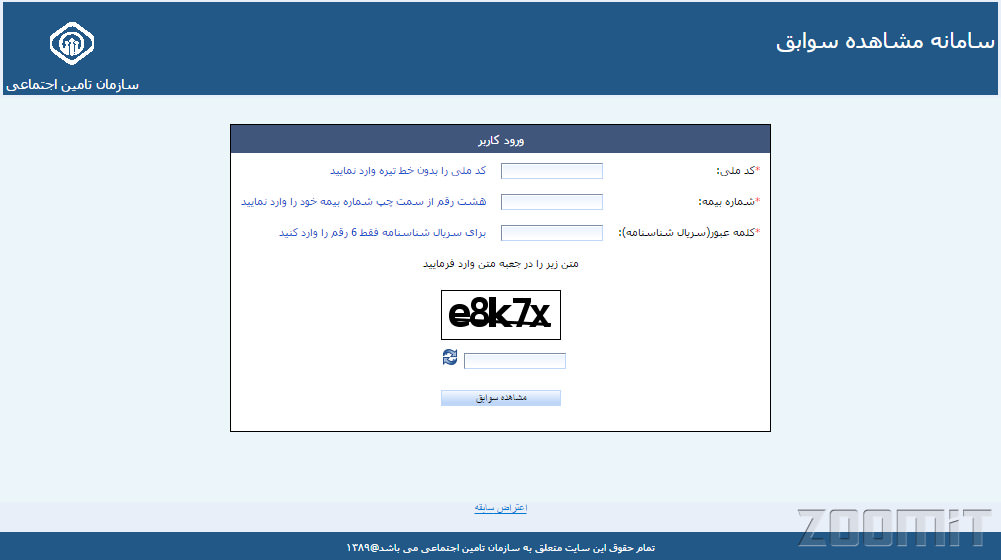
پس از ورود اطلاعات باید «کد امنیتی» داخل تصویر بالای دکمه «مشاهدهی سوابق» را وارد کرده و پس از آن دکمهی «مشاهدهی سوابق» را کلیک کنید.
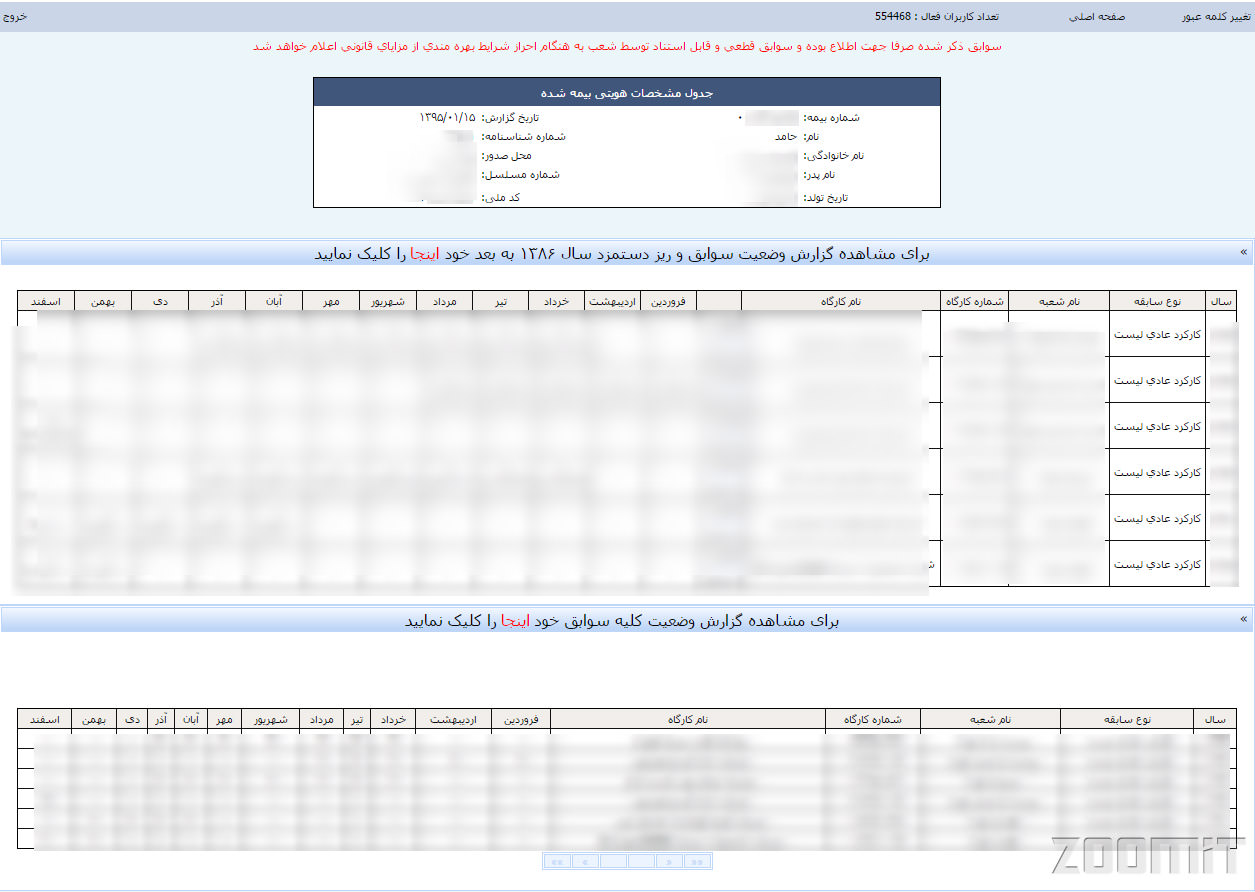
حالا صفحهای مشابه عکس زیر نمایش داده میشود و شما میتوانید در آن سوابق بیمهی تامین اجتماعی خود را مشاهده کنید.
چگونه مثل یک فرد حرفه ای با Google Docs کار کنیم
گوگل داکز (Google Docs) یک سرویس آنلاین بسیار عالی است که به شما اجازه میدهد بر روی اسناد، صفحات گسترده و اسلایدهای ارائههای خود کار کنید، آن هم به صورت کاملا رایگان و بدون اینکه نگران از بین رفتن فایلها یا آسیب دیدن آنها باشید. با قابلیت اشتراگ گذاری در سرویس یاد شده، میتوان برای کارهایی که به نیرویی بیش از یک نفر نیاز دارند، هم به صورت گروهی و هم چند نفره روی فایلهای خود کار کنید.
اما آنچه ممکن است ندانید، این که ابزارها و امکانات داخلی گوگل داکز کاربر را قادر میسازند تا کارهای بیشتری را علاوه بر اعمال اصلی بر روی اسناد و فایلهای خود انجام دهد. هنگامی که از تمامی این امکانات و ابزارها در هنگام کار با گوگل داکز آگاهی پیدا کنید، میتوانید همانند یک حرفهای به تمام معنا هر کاری را در این سرویس انجام دهید.
ببینید دیگران چه تغییراتی انجام دادهاند
سندی را در گوگل داکز باز کرده و از منوی فایل گزینه See revision history را انتخاب کنید. این کار باعث میشود تا سند شما در حالت متفاوتی قرار داده شود و در سمت راست یک بخش کناری اضافه میشود. در این قسمت لیست زمانهایی که تغییرات روی سند انجام شده و کسی که آن تغییرات را اعمال کرده قابل مشاهده است. با این روش میتوانید ببینید چه کسی تغییرات و ویرایشها را روی سند انجام داده است.
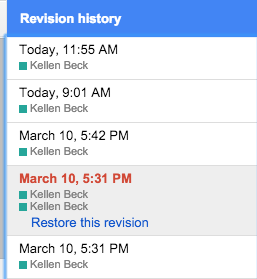
اما علاوه بر آنچه در بالا گفته شد، میتوانید با انتخاب هر آیتم در لیست تغییرات کنار صفحه، آن مورد را به عقب برگردانید یعنی تغییر یاد شده را نادیده بگیرید. اگر شخص دیگری که روی سند شما کار میکند، ساعتها کار سخت شما را با تغییرات نادرست از بین برده، براحتی میتوانید با لغو تغییرات آن شخص، فایل خود را به حالت اولیه برگردانید.
ایجاد توضیحات و پیشنهادها
ایجاد توضیحات در نرمافزارهای ویرایش متن، ویژگی جدید محسوب نمیشود. براحتی یک متن، جمله یا کل صفحه را انتخاب کرده و از منوی Insert گزینه Comment را انتخاب کنید. سپس یک بخش حباب مانند ظاهر خواهد شد که میتوانید داخل جعبه متن آن، توضیحات مورد نظر خود را اضافه کنید. هر شخص دیگری که به سند شما دسترسی داشته باشد میتواند در مورد توضیحات شما نظر ارسال کند. ارسال نظرات برای توضیحات اضافه شده نیازی به آنلاین بودن همزمان دو شخص ندارد.
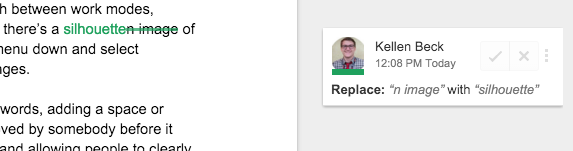
یکی از ویژگیهای منحصر بفرد در گوگل داکز، قابلیت جابجایی بین حالات کار است. خصوصا از حالت ویرایش به حالت ارائه پیشنهاد. در سمت راست بالای صفحه، علامت یک مداد نشان دهنده آن است که شما در حالت ویرایش قرار دارید. اگر با انتخاب این منو گزینه Suggesting را انتخاب کنید، میتوانید در این حالت به جای ایجاد تغییرات فقط آنها را پیشنهاد دهید.
ارائه پیشنهاد بدان معنا است که تغییرات انجام شده توسط شما چه شامل تغییر کلمات باشد چه تغییر فاصلهها و علام نگارشی یا فونت، به صورت یک نظر برای کسی که دسترسی به ویرایش سند را دارد قابل مشاهده خواهد بود و در صورتی که وی تغییرات انجام شده توسط شما را تایید کند، آنگاه آن تغییر روی سند مورد نظر اعمال خواهد شد. این ابزار واقعا کارایی بسیار خوبی دارد و با استفاده از آن میتوانید به افراد مختلف با توجه به نقش آنها دسترسیهای مختلفی را به اسناد خود بدهید.
برنامه کاری خود برای هر پروژه را دقیقا مشخص کنید
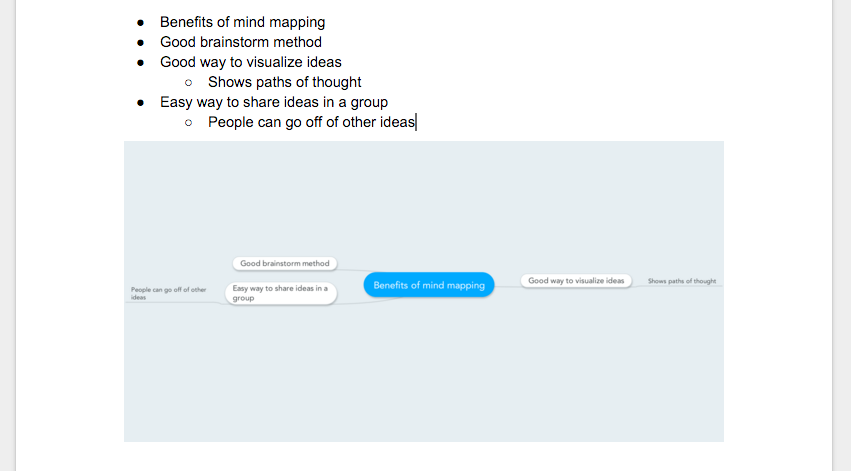
این مورد یکی از کلیدیترین نکات در هنگام انجام یک کار است و شما باید دقیقا بدانید که چه کارهایی را روی پروژه خود انجام میدهید. اگر افرادی که با آنها کار میکنید نمیدانند برنامه کلی و هدفتان چیست، میتوانید از ابزاری به نام MindMeister استفاده کنید که در واقع یکی از افزونههای Google Docs است و به شما اجازه میدهد تا براحتی نقشه راه و هدف پروژه خود را به صورت یک لیست مشخص کنید.
ابتدا هدف اصلی را در اولین و بالاترین مکان لیست ایجاد کنید و سپس سایر ایدهها و برنامههای کاری را پس از آن اضافه کنید. اگر برخی از آیتمهای این لیست نیاز به زیر شاخه دارند، پس کلید اینتر را فشرده و سپس کلید Tab را بزنید تا به بخش زیر دستههای آیتم مورد نظر لیست خود بروید. هنگامی که لیست زیر شاخههای آیتم مورد نظر را ایجاد کردید، آن لیست را انتخاب کرده و سپس از منوی Add-ons گزینه MindMeister را انتخاب و سپس Insert as Mind Map را کلیک کنید. حالا یک تصویر بسیار گویا از آنچه در ذهن دارید و میخواهید روی پروژهتان اعمال کنید را خواهید داشت که هر کسی با نگاه به آن میتواند به آسانی به هدف شما پی ببرد.
ایجاد سلسه مراتب برای پوشهها
زمانی که پروژه شما به بیش از یک سند نیاز داشته باشد، میتوانید آن پوشه را به اشتراک گذاشته و با آن کار کنید و نیز به هر شخصی که مایل هستید دسترسی مشخصی برای انجام برخی کارها واگذار کنید. اگر هر فایلی را به پوشهی اشتراک گذاشته شده اضافه کنید، آن فایل به صورت خودکار همان دسترسی را به افراد واگذار میکند که برای پوشه و در مرحله قبل ایجاد کرده بودید.
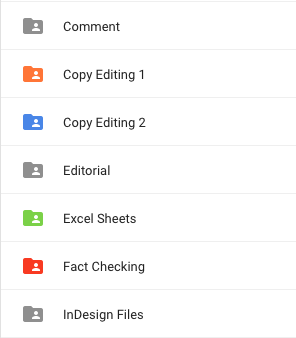
اما ممکن است یک پوشه برای کار شما کافی نباشد. ممکن است نیاز به اضافه کردن چندین پوشه دیگر داشته باشید. برای اینکار کافی است در پوشه اشتراک گذاشته شده پوشههای مورد نظرتان را ایجاد کرده و آنها را به طور مناسب نام گذاری کنید. مثلا پیشنویسها، نیاز به ویرایش، پایان یافتهها. همچنین با قابلیت امکان استفاده از چند پوشه، میتوانید بخشهای مختلفی ایجاد کنید. به عنوان مثال، اخبار، ویژهها. با این کار میتوانید دقیقا مشخص کنید که پروژه و بخشهای آن هر کدام تا چه مرحلهای پیش رفتهاند و چه قسمتهایی نیاز به کار بیشتر دارند تا به پایان برسند.
ترفند اضافی!
با رنگبندی پوشههای خود میتوانید براحتی مشخص کنید که محتویات هر کدام دقیقا چیست. برای انجام این کار بر روی پوشه مورد نظر راست کلیک کرده و گزینه Change color را انتخاب کنید. در این بخش میتوانید رنگ مورد نظرتان را بنا به نیاز و سلیقه خود روی پوشه مورد نظر اعمال کنید.
۴ اپلیکیشن متن باز جایگزین Dreamweaver
در سالهای نه چندان دور تقریبا همه صفحات وب موجود بر روی اینترنت با یک روش ثابت و توسط دست طراحی شده بود. این موضوع به پیش از زمانی بر میگردد که Css توانست در بین توسعه دهندگان وب گسترش یابد و نیز توسط مرورگرهای رایج پشتیبانی شود.
در شرایطی که طراحان کارهای خود را به طور کامل بر اساس ویرایش دستی تعداد زیادی از فایلها HTML ایجاد میکردند، ویرایشگر WYSIWYG (هر چه میبینید همان است که در نتیجه دریافت میکنید) ظهور کرد و به ابزاری مبدل شد که میلیونها طراح تازه کار و حرفهای به استفاده از آن روی بیاورند.
نرمافزارهایی مانند CoffeeCup، HotDog، FrontPage، GoLive و تعداد زیادی اپلیکیشن دیگر بازارها را پر کردند و بسیاری از ویرایشگرهای WYSIWYG نیز به همین شکل در بازار عرضه شده و در دسترس افراد قرار گرفتند. نرمافزار Dreamweaver که در ابتدا محصولی از شرکت مایکرومدیا بود و سپس توسط شرکت ادوبی خریداری شد، یکی از موفقترین این نوع برنامهها بود که مطمئنا بسیاری از طراحان وب سالیان سال آن را به عنوان ابزار پیشفرض و اصلی خود در کار طراحی وب استفاده میکرده یا هنوز هم این نرمافزار را بکار میبرند.
البته نرمافزارهایی که به آنها اشاره کردیم دقیقا همانند ویراشگرهای WYSIWYG نیستند، حتی برای افرادی که با ویرایش و طراحی مستقیم وب با زبان HTML آشنایی کامل دارند، این ابزارها مزیتهای جدید، کنترل قالب، مدیریت فایل و کاهش آسان زمان ساختن یک کد کاربردی را ارائه میدهند.
اما در کنار این اتفاق که ابزارهای ساخت صفحات وب در بازارها گسترش مییافتند، یک مورد دیگر هم رخ داد. سیستمهای مدیریت محتوا مانند دروپال یا وردپرس و بسیاری سیستم دیگر، قابلیتهایی را ارائه کردند که نیاز هر تولید کننده محتوای معمولیای را رفع میکرد و برای اینکار نیاز به نوشتن یک خط کد هم نیست. شما میتوانید با استفاده از چنین سیستمهایی، بدون داشتن هیچگونه نگرانی از بابت کدنویسی، یک وب سایت بسیار کاربردی و مطالب با نیاز خود را به آسانی ایجاد کنید.
آیا میتوان گفت که ورود سیستمهای مدیریت محتوا، باعث تغییر وب شد؟ قطعا پاسخ مثبت است. آیا با این سیستمها نیازی به نوشتن دستی کد HTML دارید؟ خب برای برخی از کاربران جواب این سوال بله است. اما از آنجا که وب از کلکسیون محتوا به یک پلتفرم برای اپلیکیشنها تبدیل شد، فرصتهای جدیدی برای انجام کارهای تازه به وجود آمد که پیشتر نمیشد آنها را به صورت مستقیم و با زبان اچتیامال ساخت. هر نرمافزار به عنوان یک اپلیکیشن خدماتی، هر شبکه خبری و حتی بسیاری از اپلیکیشنهای موبایل نیازمند پشتیبانی صفحه نمایشهای خود از رندر HTML و CSS هستند. اما این وضعیت درباره سیستمهای مدیریت محتوا چگونه است؟ این سیستمها نیز برای کاربردی بودن نیاز به قالب دارند.
تعداد بسیار زیادی کتابخانه آماده وجود دارد که میتوان مراحل توسعه وب را با استفاده از آنها استاندارد کرد. کدنویسی برای وب به این زودی جایگزینی پیدا نخواهد کرد و ابزارهای توسعه وب که به نام چند مورد از آنها اشاره کردیم همچنان رایج هستند و تعداد زیادی هم جایگزین متن باز و رایگان برای ابزارهای مورد اشاره وجود دارد که ممکن شما هم به استفاده از آنها علاقمند شوید.
۱: Aptana Studio
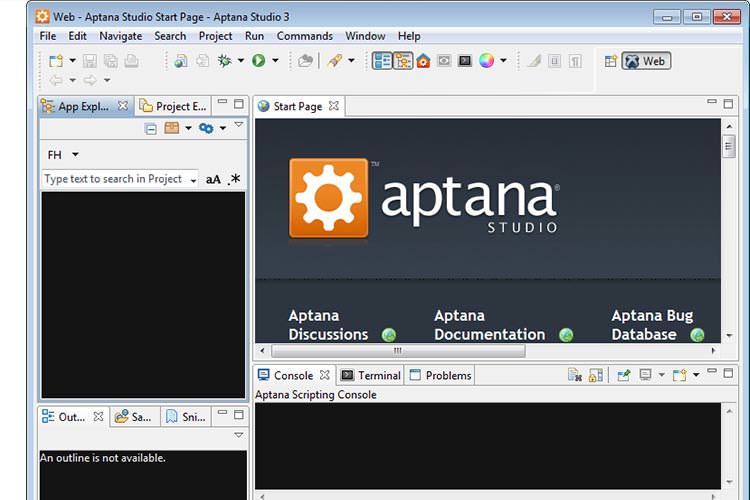
ممکن است این ابزار کمی عجیب به نظر برسد اما در لیست ما اولین است. Aptana Studio یک ابزار توسعه متن باز برای وب آزاد است که در عمل به این معنا است که نباید انتظار یک محیط توسعه پیشرفته را از آن داشت. این نرمافزار بر اساس پروژه متن باز Eclipse ساخته شده و ابزارهایی را برای مدیریت و کدنویسی به زبانهای HTML و CSS ارائه میدهد. از جمله برخی از این ابزار میتوان به رنگبندی کدها، کامل کننده خودکار کد، ابزارهای رفع اشکال (debugging) و ... میشوند. مهمترین قابلیت Aptana Studio که آن را بیشتر در نرمافزارهای پولی میبینیم پشتیبانی از جاوا اسکریپت است که آن را به یک ابزار بسیار قدرتمند برای توسعه اپلیکیشنهای تحت وب پیچیده تبدیل کرده است.
۲: BlueGriffon
BlueGriffon یک ویرایشگر WYSIWYG است که توسط Gecko ساخته شده است و در آن از همان موتور رندریگ فایرفاکس استفاده شده است. این ویرایشگر یکی از معدود ویرایشگرهایی است که ویرایش بدون وقفه و زنده HTML را به کاربر ارائه میدهد و BlueGiffon به صورت مداوم و فعال، بروزرسانی میشود. به نظر میرسد تنها ویرایشگر WYSIWYG که توسعه فعال کد را در اختیار افراد قرار میدهد و از HTML 5 و نیز قابلیتهای نوین CSS هم پشنیبانی میکند. ویرایشگر مورد بحث تحت مجوزهای MPL، GPL و LGPL ارائه شده و نسخههای سفارشی شدهای از آن برای پلتفرمهای بزرگ در دسترس است.
۳: Seamonkey

Seamonkey یک شرکت غیر انتفاعی همانند بنیاد موزیلا بوده که یکی از محبوبترین اپلیکیشنهای وب را تولید کرده است. در حالیکه موزیلا تصمیم گرفت تمرکز خود را بر روی پروژههای جداگانه قرار دهد، Seamonkey اما، هدفش این است که نسخههای معمولیای از پلتفرم کامل خود را منتشر کند. یکی از این نسخهها Seamonkey Composer نام دارد که در واقع یک ویرایشگر WYSIWYG است. در هنگام نوشتن این مطلب، تنها چند هفته از انتشار جدیدترین نسخه پایدار ویرایشگر یاد شده میگذرد ولی بخش Composer این نرمافزار ازین پس دیگر بروزرسانی نخواهد شد. در هرحال موتور مشابهی در آن استفاده شده تا قدرت بخش ایمیل در پروژهها افزایش یابد و عملکرد پایهای بهینه شود و در نهایت میتوان Seamonkey را به عنوان گزینهای بسیار مناسب برای تازه کاران HTML بر شمرد.
۴: Choose a legacy editor
تعداد بسیار زیادی پروژه دیگر هم وجود دارد که در طی زمان به صورت رها شده درآمدهاند، اما هنوز افرادی هستند که از آنها استفاده کرده یا حتی تغییرات جزئی در این ابزارها اعمال کنند. اما برخی از این پروژهها چندین سال است که بروزرسانی نشدهاند اما ممکن است هنوز هم انتخاب خوبی برای برخی کاربران باشند. در زیر لیستی از بهترین پروژههایی که چنین شرایطی را دارند مشاهده میکنید.
- Amaya، یک ویرایشگر است که توسط W3C برای آخرین بار در سال ۲۰۱۲ بروزرسانی شده است و از HTML 4.01 پشتیبانی میکند.
- Komposer، یک نمونه تغییر یافته از ویرایشگر Nvu با پشتیبانی از استاندارد WYSIWYG است که جزء به جزء ویرایش را میتوان با آن انجام داد. آخرین نسخه ویرایشگر یاد شده در سال ۲۰۰۷ منتشر شد.
- Maqetta، یک ویرایشگر درون-مرورگری است که از HTML 5 پشتیبانی کرده و جدیدترین نسخه آن در سال ۲۰۱۳ منتشر شد.
- Nvu، یک ویرایشگر چند پلتفرمه بود که توسط KompoZer پایه ریزی شد و اکنون چندین سال از آخرین بروزرسانی آن میگذرد.
- Quanta Plus، یک محیط یکپارچه شده توسعه است که به صورت بخصوص برای HTML و CSS و نیز زبانهای مرتبط با طراحی وب ساخته شده است. این ابزار نیز از استاندارد WYSIWYG پشتیبانی میکند و آخرین بروزرسانی آن هم به سال ۲۰۰۹ باز میگردد.
پیشنهاد اضافه: یک ویرایشگر متن پیشرفته
تعدادی ویرایشگر متنی کاربردها و قابلیتهای اضافهای را ارائه میدهند و ویرایش HTML و CSS در آنها بسیار خوب صورت میگیرد. اما با اینحال بهترین ابزار مورد نیاز برای تازهکاران هم به شمار نمیروند. استفاده از چنین ویرایشگرهایی به صورت لبه به لبه با یک مرورگر مدرن یا استفاده از ابزارهای پیشفرض درون مرورگر که برای رفع اشکال قرار داده شدهاند ممکن است هر کدام در شرایط خاصی برای شما کاربردیتر به نظر برسند. در لیست زیر برخی از بهترین ویرایشگرهای پیشرفته متن را مشاهده میکنید.
- Atom، یک پروژه جدید در گیتهاب است که خود را اینگونه معرفی کرده: «ویرایشگر متن قابل هک برای قرن ۲۱». این ابزار از HTML و CSS پیشتیبانی میکند و افزونههای فراوان دیگری هم دارد.
- Bluefish، یک محیط یکپارچه شده توسعه سبک است که متمایز کردن کدها در HTML و CSS یکی از ویژگیهای آن است. Bluefish قابلیت بارگزاری راه دور و نیز تعدادی ویژگی اساسی دیگر هم به کاربران ارائه میکند.
- Vim یا Emacs. بدون ایجاد جلب توجه زیاد همیشه یک جنگ بین این دو ویرایشگر متنی قدیمی وجود داشته است. میتوان گفت تعدادی از ویژگیهای بهبود یافته در ویرایش وب، در هر دو ویرایشگر یاد شده وجود دارند. بنابراین میتوانید بر اساس سلیقه خود هر کدام را که خواستید انتخاب کنید.
آیا نرم افزارها و ویرایشگرهای معرفی شده در این مطلب میتوانند جایگزینی برای نرم افزار معروف Dreamweaver باشنند؟ البته که نه. این ابزارها اساسا برای چنین هدفی هم ساخته نشدهاند. هر کدام از نرمافزارهای مورد بحث با ارائه ویژگیهای خاص یک استراتژی مخصوص را در پیش گرفتهاند و کاربران میتوانند برای طراحی وب بر اساس نیاز و در برخی مواقع بر اساس سلیقه یکی از آنها را انتخاب کرده و نیاز خود را رفع کنند.
آموزش ویندوز 10: تفاوت بین شبکه های عمومی و خصوصی
اتصال به شبکه فعال کرد.
هنگامی که برای بار اول به شبکهای متصل میشوید، ویندوز 10 بلافاصله اجازهی یافت شدن رایانه در شبکه به وسیلهی رایانههای دیگر را از کاربر درخواست میکند. پاسخ کاربر به سوال یاد شده باعث میشود که ویندوز به نوع شبکهای که متصل هستید پی برده و تنظیمات صحیح مربوط به آن شبکه را اعمال کند. به عنوان مثال، سیستم عامل ویندوز 10 به طور چشمگیری در شبکههای عمومی، عملکرد محافظهکارانهای نسبت به شبکههای خانگی داشته و تدابیر امنیتی بیشتری را اعمال خواهد کرد.
مقایسهی شبکهی عمومی و خصوصی
کاربران ویندوز 10، قادر به سفارشیسازی رفتار رایانه در شبکههای عمومی و خصوصی هستند. در حال حاضر قصد داریم تا به نحوهی عملکرد پیشفرض ویندوز در هر دو شبکه بپردازیم.
در شبکهی خصوصی (Private Network)، قابلیت کشف دستگاه جاری در شبکه فعال است؛ به طوری که دیگر دستگاهها قادر به مشاهدهی رایانهی ویندوزی شما در شبکه هستند. این عمل امکان به اشتراکگذاری سادهی فایل و بهرهمندی از سایر ویژگیهای مربوط به شبکه را به کاربر میدهد. به علاوه، میتوان در این نوع از شبکه از قابلیت Homegroup برای به اشتراکگذاری دادهها و فایلهای چند رسانهای بین رایانههای خود بهرهمند شد.
در یک شبکهی عمومی (Public Network) مانند شبکههای موجود در کافیشاپها، رایانهی ویندوزی شما در دستگاههای دیگر متصل به شبکه قابل مشاهده نبوده و نمیتوان در این نوع شبکه اقدام به اشتراکگذاری فایل کرد. با انتخاب این گزینه در تنظیمات ویندوز 10، قابلیت کشف شدن دستگاه در شبکه غیرفعال خواهد شد. همچنین نمیتوانید از قابلیت Homegroup در یک شبکهی عمومی استفاده کنید.
درک این عملیات برای ویندوز بسیار ساده است. سیستم عامل ویندوز 10، شبکههای خصوصی شما را به عنوان یک شبکهی خانگی یا کاری مطمئن در نظر میگیرد که احتمال اتصال شما به دیگر دستگاههای موجود در آن بسیار بالا است. همچنین، شبکههای عمومی را به عنوان شبکهای در نظر میگیرد که پر از دستگاههای افراد ناشناس است که هیچ تمایلی برای اتصال به آنها نخواهید داشت؛ بنابراین از تنظیمات متفاوتی در این نوع شبکه استفاده میکند.
نحوهی جابهجایی بین شبکههای عمومی و خصوصی
به طور معمول، ویندوز 10 در اولین اتصال به اینترنت سوالی مبنیبر این که “آیا مایل هستید که رایانهی شما در شبکهی جاری به وسیلهی دیگر دستگاهها قابل کشف باشد؟” از کاربر میپرسد. اگر دکمهی «Yes» را بزنید، سیستم عامل شبکهی جاری را به عنوان یک شبکهی خصوصی در نظر میگیرد. اما در صورت فشردن دکمه «No»، شبکهی جاری به عنوان یک شبکهی عمومی در نظر گرفته خواهد شد. میتوانید با استفاده از بخش Network and Sharing Center موجود در کنترل پنل ویندوز 10، به نوع شبکهی جاری پی ببرید.

در ویندوز 7 میتوانید برای تعیین نوع شبکهی مورد استفاده، یکی از گزینههای Home Network، Work Network یا Public Network را با کلیک روی لینک واقع در زیر نام شبکهی جاری خود، انتخاب کنید. گزینههای Home Network یک شبکهی خصوصی است؛ در حالی که Work Network مانند یک شبکهی خصوصی قابلیت کشف شدن را داشته اما فاقد ویژگی به اشتراکگذاری در Homegroup است.
برای جابهجایی (Switch) بین شبکههای خصوصی و عمومی در ویندوز 10، باید از نرمافزار Settings استفاده کنید. اگر در حال استفاده از اتصال بیسیم (Wi-Fi) هستید، ابتدا به شبکهی بیسیم مورد نظر خود که مایل به ایجاد تغییرات در آن هستید، متصل شوید. پس از اجرای نرمافزار Settings، گزینهی Network & Internet را انتخاب کنید. سپس بر روی Wi-Fi کلیک کرده و پس از پیمایش صفحه به طرف پایین در صورت وجود لیست بلند بالایی از شبکههای بیسیم، گزینهی Advanced options را انتخاب کنید.
اگر در حال استفاده از اتصال کابلی اترنت (Ethernet) هستید، ابتدا به این شبکه متصل شوید. نرمافزار Settings را اجرا کرده و Network & Internet را برگزینید. سپس Ethernet را انتخاب کرده و روی نام اتصال اترنت خود کلیک کنید.

پس از انجام مراحل یاد شده، بسته به نوع شبکهی مورد استفاده چند گزینهی محدود در اختیار شما خواهد بود. با استفاده از گزینهی Make this PC discoverable میتوانید نوع شبکهی خود را کنترل کنید. به طوری که اگر دکمهی لغزنده را روی On قرار دهید، ویندوز شبکهی جاری را به عنوان یک شبکهی خصوصی فرض خواهد کرد و اگر دکمهی لغزنده را روی Off قرار دهید، ویندوز تنظیمات مربوط به شبکهی عمومی را به سیستم اعمال خواهد کرد.

اشارهی کنترل پنل به شبکهی عمومی و خصوصی و وجود گزینهی مربوط به قابلیت کشف رایانه در شبکهی موجود در نرمافزار Settings، اندکی گیج کننده به نظر میرسد. با این حال، هر دو مورد عملکرد یکسانی داشته و فقط در ظاهر جمله با یکدیگر تفاوت دارند. در حقیقت، با کلیک روی دکمهی لغزنده یاد شده میتوانید بین شبکهی عمومی و خصوصی جابهجا شوید.
سفارشیسازی تنظیمات فایروال و قابلیت کشف در شبکه
واضح است که مایکروسافت در رابط مدرن ویندوز 10 تلاش کرده تا نهایت سادگی را به کار ببرد؛ به طوری که گزینههای اضافی را از نرمافزار Settings حذف کرده است. اما هنوز هم گزینههای مختلفی در کنترل پنل وجود دارد که قابلیت سفارشیسازی شبکهی عمومی و خصوصی را در اختیار کاربران میگذارد.
برای اعمال تغییر در تنظیمات قابلیت کشف در شبکه (discovery)، کنترل پنل را باز کرده و در صورت قرار گرفتن گزینهی View By در حالت Category، گزینهی View network status and tasks موجود در بخش Network and Internet را انتخاب کنید. سپس از پنل سمت چپ روی Change advanced sharing settings کلیک کنید. با استفاده از این بخش، میتوانید اقدام به کنترل کشف در شبکه، به اشتراکگذاری فایل و تنظیمات Homegroup در شبکههای عمومی و خصوصی کنید. برای مثال، در صورت تمایل میتوانید قابلیت کشف در شبکهی عمومی را فعال کرده (Turn on network discovery) یا آن را در شبکهی خصوصی غیرفعال کنید (Turn off network discovery). همچنین به طور پیشفرض در سبک طراحی قدیمی ویندوز، قابلیت file and printer sharing در هر دو نوع شبکه غیرفعال شده است؛ اما شما میتوانید به طور دلخواه آن را در یکی از شبکهها یا در هر دو فعال کنید.

به علاوه، دیوار آتش (Firewall) ویندوز 10 هم دارای تنظیمات متفاوتی برای شبکههای عمومی و خصوصی است. به منظور پیکربندی تنظیمات فایروال داخلی، میتوانید در کنترل پنل روی System and Security کلیک کرده و سپس Windows Firewall را بزنید. برای مثال، میتوانید تنظیماتی را اعمال کنید که دیوار آتش در شبکهی خصوصی غیرفعال و در شبکهی عمومی فعال باشد؛ اما ما قطعا استفاده از چنین تنظیماتی را پیشنهاد نمیکنیم. همچنین میتوانید با کلیک روی Allow an app or feature through Windows Firewall، اقدام به ایجاد تغییر در قوانین دیوار آتش برای داشتن رفتاری متفاوت در شبکههای عمومی و خصوصی کنید.

میتوانید هنگام استفاده از شبکههایی که قابل دسترس برای عموم هستند، از گزینهی مربوط به شبکهی عمومی و هنگام استفاده از شبکههای خانگی یا محل کار خود، از گزینهی مربوط به شبکهی خصوصی استفاده کنید. پیشنهاد ما این است که همیشه از شبکهی عمومی بهره برده و فقط در صورتی که در شبکهی خانگی یا محل کار خود قصد به اشتراکگذاری فایل یا استفاده از قابلیت کشف در شبکه را دارید، از شبکهی خصوصی استفاده کنید.
آیا از تنظیمات شبکههای عمومی و خصوصی برای شبکههای خود استفاده کردهاید؟ لطفا تجربیات خود را در بخش دیدگاه سایت به اشتراک بگذارید.