قالب های فارسی وردپرس 30
این وبلاگ جهت دسترسی آسان شما عزیزان به قالب های برتر وردپرس به صورت فارسی تدوین و راه اندازی شده است.قالب های فارسی وردپرس 30
این وبلاگ جهت دسترسی آسان شما عزیزان به قالب های برتر وردپرس به صورت فارسی تدوین و راه اندازی شده است.ابداع یک آنتن 4 کاره باقابلیت جیپیاس، بلوتوث، وای فای و 4G
مهندسان آلمانی موفق به طراحی یک دوربین شدند که بزرگتر از یک دانه نمک بوده و میتواند در آینده تصویربرداری و نظارت بر سلامت تغییر ایجاد کند.
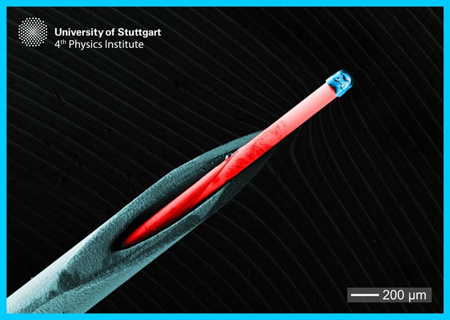
ساخت دوربین کوچک با کارآیی و کیفیت فوق العاده
محققان دانشگاه اشتوتگارت با استفاده از فناوری چاپ سه بعدی موفق به ساخت یک دوربین شدند که سه لنز دارد و آن را بر روی انتهای یک فیبر نوری که عرض آن به اندازه دو تار مو است قرار دادند.
به گفته محققان این پژوهش، از این فناوری میتوان در دستگاههای آندوسکوپی برای کاوش در درون بدن انسان همچنین در دستگاههای نظارت امنیتی تقریبا نامرئی و یا مینی رباتهایی که دارای دید خودکار هستند استفاده کرد.
با توجه به محدودیتهای تولید، در حال حاضر نمی توان لنزها را به اندازه کافی کوچک تولید کرد تا در زمینه پزشکی مورد استفاده قرار گیرند بنابراین محققان این پژوهش برای ساخت این دوربین کوچک از فناوری چاپ سه بعدی کمک گرفته اند.
به گفته محققان این پژوهش، طراحی، ساخت و آزمایش این دوربین کوچک که کارآیی و کیفیت فوق العادهای دارد، تنها چند ساعت زمان میبرد.
این لنز ترکیبی تنها ۱۰۰ میکرومتر (۰.۱ میلی متر یا ۰.۰۰۴ اینچ) عرض داشته که با احتساب پوشش آن این میزان به ۱۲۰ میکرومتر میرسد.
"این سیستم تصویربرداری" به راحتی در داخل یک سوزن سرنگ استاندارد جای گرفته و میتواند در اندامهای انسان حتی مغز تزریق شود.
محققان بر این باورند که برنامه های کاربردی تشخیصی به ما امکان آزمایش اجسام کوچک را به صورت غیر تهاجمی و غیر مخرب در پزشکی و همچنین بخش صنعت میدهد.

ساخت دوربین کوچک با استفاده از فناوری چاپ سه بعدی
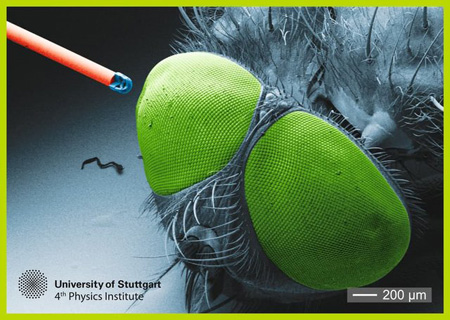
کوچکترین دوربین جهان

ابداع یک آنتن 4 کاره باقابلیت جیپیاس، بلوتوث، وای فای و 4G توسط شرکت انگلیسی
کمپانی انگلیسی SAT مدعی شد بهجای 4 آنتن و سختافزار در لپتاپ توانسته یک آنتن مجرد با کاربرد 4 گانه بسازد.
استارتاپ فناوریهای آنتن هوشمند Smart Antenna Technologies میگوید بهجای 4 سختافزار جیپیاس، بلوتوث، وای فای و اتصالات 4G توانسته است یک آنتن با کاربرد 4 گانه طراحی کند.
این آنتن مجرد قادر است تا سیگنال جیپیاس، بلوتوث، وای فای و اتصالات نسل چهارم را به سهولت روی لپتاپ به اجرا دربیاورد.
به گفته «سمپسون هو»، مدیر شرکت در بیرمنگام، آنتن مذکور نه تنها ازلحاظ فضا جای کمی میگیرد؛ بلکه در پایین آوردن مصرف انرژی و بالا رفتن عمر باتری و همچنین بالاتر رفتن سرعت نقل و انتقال سیگنال نیز نقش مهمی ایفا میکند.
محصول جدید این اجازه را به سازندگان لپتاپ میدهد تا آنتن مذکور را در لولای محصول خود جاسازی کنند.
قرار است SAT به کمک سونی این پروژه را توسعه دهد و اولین محصول روی لپ تاپهای جدید را بهزودی شاهد خواهیم بود.
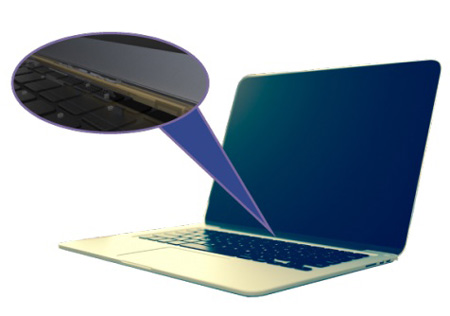
ابداع یک آنتن 4 کاره باقابلیت جیپیاس، بلوتوث، وای فای و 4G توسط شرکت انگلیسی
میتوانید پشت میز اداره دوچرخهسواری کنید.
محصول جدیدی به نام Cycli ساختهشده تا بتوان بهصورت پرتابل بهوسیله آن دوچرخهسواری کرد.
تنها نیاز به قرار دادن آن زیرپا هنگام کار در اداره یا تماشای تلویزیون هستید تا بتوانید ضمن سوزاندن چربی، بدن خود را از فرم اداری (شکم بزرگ) بیرون بیاورید.
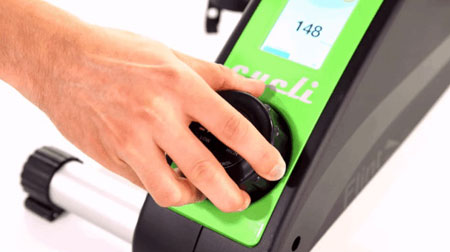
سنجش کالری سوزی و ردیابی سلامت و تناسباندامتان از طریق اپلیکیشن مرتبط روی آی او اس و اندروید اندازهگیری و گزارش میشود. (شبیه FitBit)
حتی میتوانید با ساختن یک شبکهای از دوستان فیسبوکی خود پشت میز مسابقه هم بدهید!
طراحی هوشمند، باتری قابل شارژ، بلوتوث، صفحهنمایش لمسی برای دیدن دیتا، سنسور سنجش کالری سوزی از دیگر مشخصات فنی این دوچرخه پرتابل محسوب میشود.
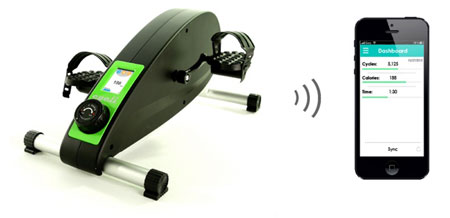
دوچرخه پرتابل
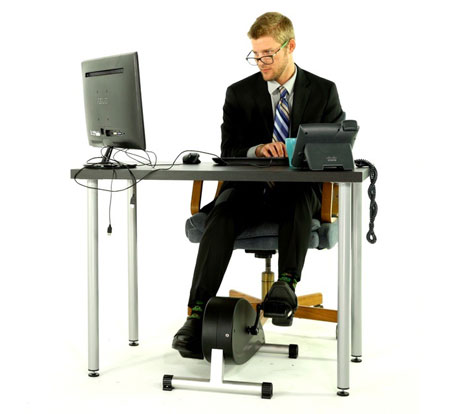
با این فناوری میتوانید پشت میز کار دوچرخهسواری کنید

طراحی هوشمند، باتری قابل شارژ از مشخصات فنی این دوچرخه پرتابل محسوب میشود

اختراعات جدید دنیا

اختراعات روز دنیا
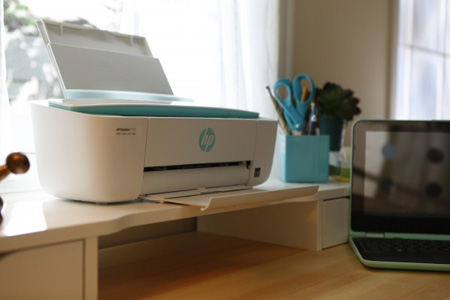
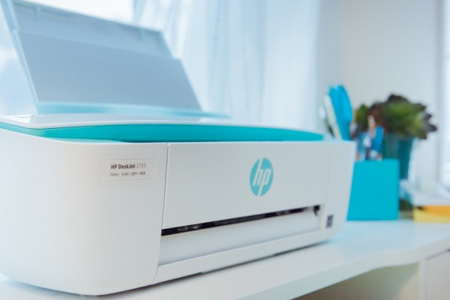
پرینتر DeskJet 3755 به قیمت 69.99 دلار هم کار چاپ عکسهای دیجیتال را انجام میدهد و هم قادر به اسکن کردن اسناد دلخواه است.
پرینتر بیسیم خانگی بهصورت inkjet در ابعاد 40 در 17 در 14 سانتیمتر تعریفشده و قادر به چاپ 8 صفحه سیاهوسفید و 5.5 صفحه رنگی در یک دقیقه است.

پرینتر DeskJet 3755 کار چاپ عکسهای دیجیتال را انجام میدهد
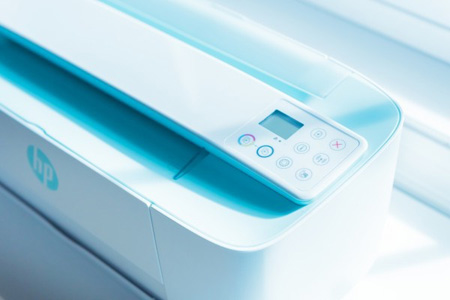
کوچکترین پرینتر چندکاره جهان
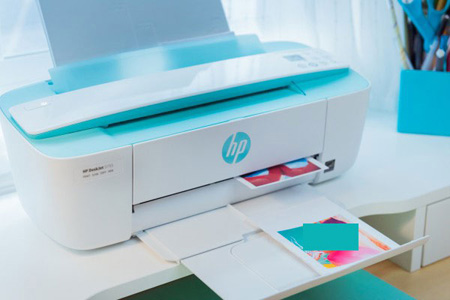
پرینتر بیسیم
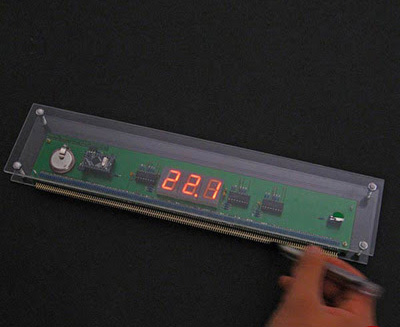
دو مبتکرجوان آلمانی به نام های " شی شافرانک" و " اود وبمن " یک خط کش جالب و جذاب را با تلفیق خط کش های چوبی قدیمی و فناوری نوین ساخته اند که مورد توجه کاربران فضای مجازی قرار گرفته است.
خرید بک لینک چیست؟
قبل از هر چیز بهتر است بدانیم خرید بک لینک یعنی چه؟ به طور کلی به بک لینک هایی که در ازای اخذ آن به سایت ها پول پرداخت می کنید “خرید بک لینک” گفته میشود. بی گمان هر بک لینکی که به راستی ارزش داشته باشد به عنوان بک لینک پولی شناخته می شود، نه هر بک لینکی! که انواع و اقسام پکیج های خرید بک لینک در سایت های خرید و فروش بک لینک ارائه می شود که هر کدام متعلق به ها را با هم رسیدگی خواهیم کرد.
آیا خرید بک لینک به راستی روی سئو سایت تاثیر گذار است؟
خرید بک لینک ارزش دارد؟
بک لینک اگر با کیفیت و نیرومند باشد مطمئن باشید روی درمان سئو سایت تان کارایی سر راست می گذارد حتی اگر پولی باشد! مسلما خرید بک لینک هم می تواند کارایی زیاد احسان روی سئو سایت تان داشته باشد آموزش تصویری سئو وردپرس ولی نه هر بک لینکی! نوع بک لینک خیلی مهم است. مثلا خرید بک لینک از سایت پی سی دانلود در قسمت تبلیغات متنی هوده ای ندارد که هیچ بلکه زیان هم دارد.
یا مثلا خرید بک لینک از سایتی که هیچ ارتباطی با سایت شما ندارد اصلا پیشه درستی نیست. این طور بک لینک ها هیچ تاثیری روی درمان سئو سایت تان ندارند! بلکه در آینده باعث افت رتبه سایت شما نیز خواهند شد.
هر بک لینکی که بتواند به سایت شما ورودی دهد و به اصطلاح مایه شود شدامد سایت شما افزایش یابد بی گمان بک لینک با کیفیت و کارایی گذاری برای شما خواهد بود. در پیوستگی در مورد اینطور بک لینک ها اغلب روشنگری می دهم.
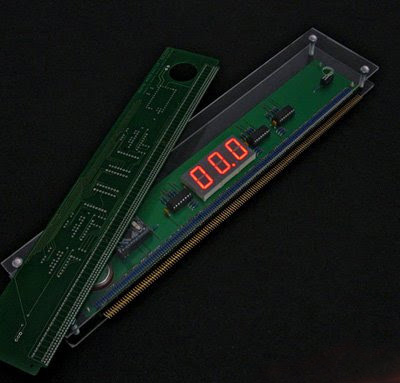
این خط کش طول خط ترسیمی شما را در نمایشگر دیجیتال خود به شما نشان میدهد. این مبتکران با طراحی یک برد الکتریکی که لبه طولی آن داری حسگر هایی است که مقدار حرکت قلم را اندازه گیری می کند و در نمایشگر ال ای دی نشان می دهد به همراه یک دکمه تنظیم مجدد و قرار دادن کل این مجموعه داخل یک قاب چوبی این خط کش چوبی اما مدرن را ساخته اند.
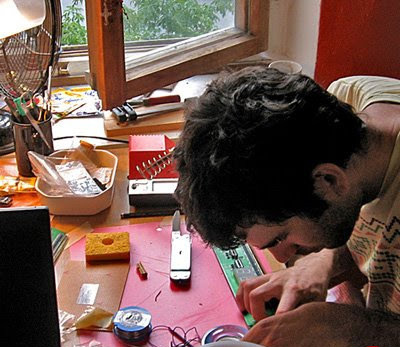
در ادامه می توانید تصاویر نحوه ساخت این خط کش را تماشا کنید.
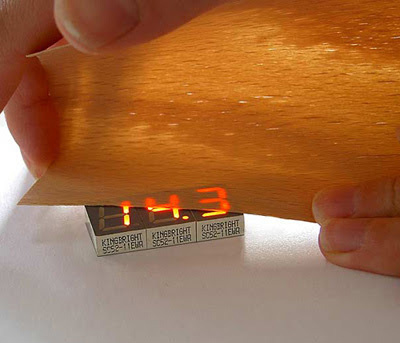
مراحل ساخت خط کش مدرن
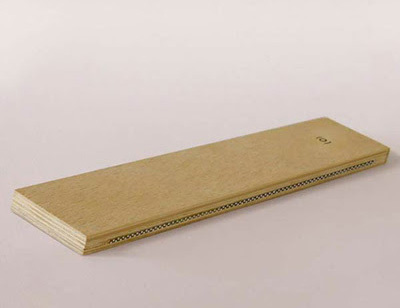
خط کش دیجیتالی
اسپید والت کیف کارتی هوشمند است که می تواند 20 کارت مختلف را در خود جای داده و امکان پرداخت تنها با یک ضربه (ان اف سی) را برایتان فراهم آورد. همچنین با بهره گیری از سیستم بلوتوثی، ابزار های مهم مالی شما همیشه همراهتان خواهند بود.
این کیف کارت بسیار خلاقانه طراحی شده و استفاده از آن راحت است. به علاوه این ها از امینت بالایی نیز برخوردار است. ابعاد کیف ۷۶ در ۱۲۰ در ۵٫۵ میلی متر بوده و ۶۵ گرم وزن دارد. به دلیل فضای کمی که اشغال می کند، می توانید آن را به آسانی در جیب خود حمل کنید. هنگام پرداخت تنها کافی است کیف کارت خود را نزدیک دستگاه کنید.
تکنولوژی این کیف یک میدان مغناطیسی در اطراف خود ایجاد می کند که به واسطه آن عمل خواهد کرد.
باتری قابل شارژ اسپید والت تا ۴ هفته استفاده را ساپورت می کند. سیستم پسورد و اثر انگشت از اطلاعات کارت شما محافظت خواهد کرد و چنان چه آن را گم کنید، کیف به طور خودکار اطلاعات موجود را برای جلوگیری از سو استفاده مالی پاک می کند.
این کیف هوشمند ۷۹ دلار قیمت دارد.
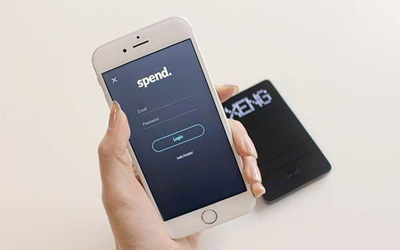
اسپید والت کیف کارتی هوشمند است

شارژر گوشی تلفن همراه بسازید
با چند عدد باتری قلمی و خریداری قطعاتی که قیمت آنها در حدود 5 هزار تومان بوده، هر فردی می تواند با متصل کردن آنها به یکدیگر، یک شارژر اضطراری برای تلفن همراه خود بسازد.
هیچ گونه سحر و جادویی در شارژر موبایل و سازه آن وجود ندارد و شارژر چیزی نیست جز یک دسته از سیم های مسی که در داخل یک قاب پلاستیکی به گونه ای طراحی و جاسازی شده اند که تولید نیرو از طریق پایین آوردن ولتاژ و تبدیل آن به برق یک طرفه می نمایند و این کار را با اتصال به شبکه برق شهری انجام می دهند. بنابراین چنان چه با قطع برق به هر دلیلی مواجه شدید و یا اینکه شارژر موبایل در اختیارتان نبود، می توانید با یک ابتکار ساده و استفاده از چند باتری قلمی، انرژی مورد نیاز تلفن همراه خود را سریعاً در اختیار آن قرار دهید و ارتباطات تلفنی ضروری خود را برقرار کنید. این فرآیند شباهت زیادی به روشن کردن اتومبیل از طریق ارتباط باتری به باتری توسط کابل های مخصوص دارد، انجام آن چند دقیقه بیشتر به طول نمی انجامد و برای آن از قطعاتی که ارزش پایینی دارند استفاده می شود.
اگر خودتان قصد انجام این کار را دارید، اینها را تهیه کنید:
ـ چند باتری قلمی، سینی چهارتایی مخصوص قرار دادن باتری قلمی، گیره کاغذی فلزی و دو کلیپ گاز انبری.
به همین سادگی می توان یک شارژر موبایل ساخت که تقریباً تمامی انواع تلفن همراه را به استثناء آیفون شارژ می کند.

ـ کنترل ولتاژ
اولین اقدامی که می بایست انجام دهید کنترل ولتاژ تلفن همراه خود بوده که البته اغلب مدل ها 3/7ولت هستند ولی می بایست باتری آن را خارج کرده و از ولتاژ آن با مطالعه مشخصاتش مطمئن شوید. این اطلاعات به شما کمک می کند تعداد باتری های قلمی را تعیین کنید. زیرا اگر تعداد باتری های قلمی کمتر از ولتاژ مورد نیاز تلفن همراه باشد، توان شارژ آن را نخواهد داشت و اگر بیش از حد باتری تدارک دیده شده باشد باعث آتش گرفتن کل گوشی تلفن همراه می شود.
ولتاژ هر باتری قلمی 1/5ولت است و بنابراین شارژ به کمک باتری 3/7ولتی نیازمند سه باتری قلمی بوده که مجموعه برق تولیدی آن 4/5ولت است. باتری ها را وارد جا باتری کرده که فضای کافی برای چهار باتری قلمی را دارا است و بنابراین برای تکمیل مدار می بایست چیزی در قسمت شیار یا شکاف چهارم قرار دهید و این همان جایی است که کلیپ یا گیره فلزی کاغذ مورد استفاده قرار می گیرد و برای نصب و جاسازی آن می بایست تمامی آن را گشوده و یک سر آن را به قسمت منفی شیار خالی بعد از آنکه از یک فنر فلزی عبور دادید، متصل کنید. سپس سر دیگر آن را خم کرده به طوری که با قسمت بیرونی شکاف یا شیار که قسمت مثبت آن بوده، تماس پیدا کند. نقش این گیره فلزی همانند کلید قطع و وصل بوده و این قابلیت تا زمانی است که هم به فنر و هم به قسمت فلزی شیار اتصال داشته باشد چون در این حالت جریان برق عبور کرده و شارژ حالت فعال و روشن دارد. برای خاموش کردن شارژر کافی است یکی از سرهای آن را از اتصالات جدا کنید.
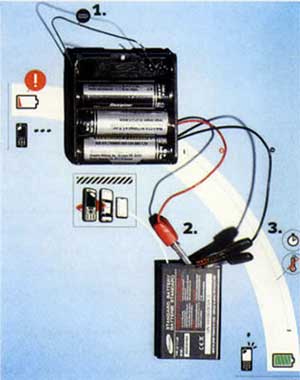
ـ چگونگی برقراری اتصال
برای اینکه این وسیله ساده کار کند، نیازمند آن است که جا باتری به باتری تلفن همراه ارتباط و اتصال پیدا کند. این سینی دارای دو سیم خروجی است که یکی از سیم ها قرمز رنگ که مخصوص انتقال جریان برق از ترمینال مثبت باتری بوده و دیگری مشکی که انتقال جریان از ترمینال منفی باتری را عهده دار است. یک گیره سوسماری قرمز رنگ را از طریق لحیم کاری یا پیچاندن به سیم قرمز متصل کرده و گیره سوسماری مشکی رنگ را به سیم مشکی اتصال دهید. با استفاده از ولت متر و سپس گیره، اطمینان حاصل کنید که جریان درست برق در حال عبور است. در این مرحله با دقت به باتری تلفن همراه خود نگاه کنید چون باتری های تلفن دارای اتصالات کوچک فلزی هستند که جذب کننده الکتریسیته است. در طرفین این اتصالات کوچک فلزی علامت های مثبت و منفی وجود دارد. دقت کنید در اغلب تلفن های همراه، باتری ها دارای سه یا چند نقطه اتصال فلزی کوچک هستند ولی شما توجهی به تعداد بیشتر نکنید، چنان چه دارای علامت های مثبت و منفی نیستند، یک ولت متر می تواند به شما کمک کند که کدام مثبت است و کدام منفی. دقت کنید دو گیره با یکدیگر اتصال پیدا نکنند و گیره سوسماری قرمز را به کنار باتری به گونه ای اتصال دهید که به اتصال فلزی آن ارتباط پیدا کرده و گیره مشکی به طرف منفی که با علامت منفی مشخص شده اتصال پیدا کند.
در این شرایط شارژ باتری شما آغاز می گردد اما هوشیار باشید که چون این مکانیسم دست ساز فاقد هر گونه سیستم محدودکننده جریان برق است لذا می بایست با دقت کامل از طریق چشمان یا انگشتان خود اطمینان حاصل کنید که باتری بیش از حد گرم نشود. چنان چه باتری تلفن همراه شروع به گرم شدن کند، بلافاصله جریان برق را قطع کنید چون در غیر این صورت به سیستم آسیب وارد می شود.
البته دلایل دیگری برای انجام این کار وجود دارد. زمانی که شما راه دیگری برای شارژ باتری گوشی تلفن همراه خود نداشته باشید، این عمل گارانتی تلفن همراه شما را از بین می برد و دندانه های تیز و برنده گیره سوسماری می تواند به غشای پلاستیکی باتری تلفن شما صدمه وارد کند.
توصیه نمی شود از چنین سیستمی بطور دائم استفاده کنید، اگر مجبور شدید حداکثر برای مدت 10 دقیقه به انجام آن بپردازید و بعد از شارژ کردن، باتری را داخل تلفن قرار داده و کار خود را شروع کنید.
در سالهای اخیر شاهد تحول و گسترش فناوری CGI که باعث افزایش کیفیت فیلمهای سینمایی و جلوههای آنها شدهاست، بودهایم. این جلوههای ویژه باعث شدهاند تهیهکنندگان و کارگردانان مطرح سینما بتوانند تخیلات خود را بر روی صفحات تلویزیونی به سمع و نظر بینندگان و مخاطبان خود برسانند. مسلما دیدن این فیلمهای جذاب بر روی مانیتور ۱۵ اینچی لپتاپ آنچنان لذتبخش نخواهد بود.
همیشه دوست داریم همهی تصاویر را بر روی صفحات پلاسما یا تلویزیونهای HD مشاهده کنیم؛ چه فیلمهای دیدنی، چه بازیهای با گرافیک بالا و یا حتی تصاویر و عکسهایی که در سفرها تهیه کردهایم.

در این مقاله طرق مختلف اتصال رایانه و لپتاپ به تلویزیون را به شما نشانخواهیمداد.
با توجه به نوع خروجی لپتاپ و ورودی(های) تلویزیون شما روشهای متفاوتی برای اتصال آنها به یکدیگر وجود دارد.
اتصال با کابل S-Video
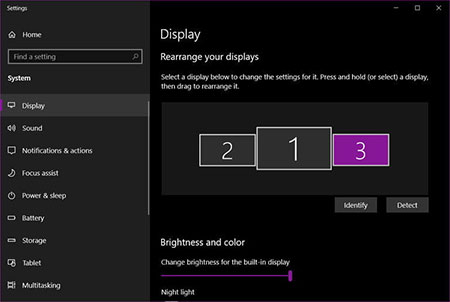
از کابل S-Video شروع میکنیم، چون این کابل رایجترین کابل موجود است که بیشتر تلویزیونها، چه جدید و چه قدیمی، ورودی مخصوص آن را دارند. لازم به ذکر است که این نوع اتصال نمیتواند کیفیت زیادی برای شما به ارمغان بیاورد.
۲ نوع کابل S-Video وجود دارد. ۴پینی و ۷پینی. بدیهیاست شما باید با توجه به نوع ورودی و خروجی، کابل مربوطه را انتخاب و متصل کنید.
اتصال با کابل VGA
اگر تلویزیون HD دارید بهتر است از این نوع کابل برای اتصال لپتاپتان به آن استفاده کنید؛ چرا که این نوع اتصال کیفیت بیشتری نسبت به S-Video دارد. بیشتر تلویزیونهای HD دارای ورودی VGA هستند و کامپیوترها هم بر روی مادربرد و یا کارت گرافیک خود خروجی مخصوص VGA را دارا میباشند.
اتصال با کابل DVI
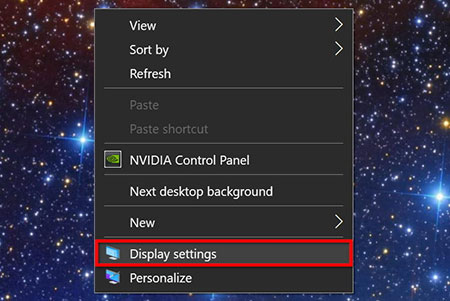
همانند کابلهای VGA، اکثر تلویزیونهای HD دارای ورودی DVI (Digital Visual Interface) هستند. تلویزیونهای CRT قدیمی از این امکان بهرهمند نمیباشند.
کابل DVI کیفیت بهتری نسبت به دو کابل قبلی دارد.
اتصال با کابل HDMI
کابل HDMI کابل اختصاصی تلویزیونهای HD هستند و واضح است که شما بهترین کیفیت تصویر را با این کابل خواهید داشت. البته تاکنون تعداد لپتاپهایی که خروجی HDMI دارند زیاد نیست بنابراین احتمالا شما مجبور به استفاده از کابل DVI-HDMI هستید که از یک سو به خروجی DVI لپتاپ و از سوی دیگر کابل به ورودی HDMI تلویزیون HD شما متصل میشود.
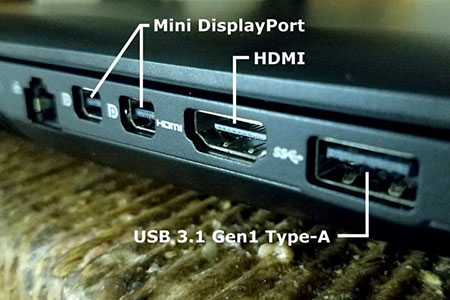
راهنمای شناسایی ورودی تلویزیون
چگونگی انتقال تصویر به تلویزیون
اگر از ویندوز ۷ استفاده میکنید برای انتقال تصویر به تلویزیون باید بر روی دسکتاپ خود راست کلیک کرده و روی "Screen Resolution" کلیک کنید. در صفحهی جدید بر روی دکمهی "Detect" کلیک کنید. اگر از کابل DVI-HDMI استفاده میکنید، رایانه تلویزیون شما را شناسایی خواهد کرد. اما اگر از دیگر کابلها استفاده میکنید باید بر روی دکمه "Try to connect anyway on VGA" کلیک کنید. هنگامی که تلویزیون شما شناسایی شد بر روی OK کلیک کنید تا تصویر خروجی را روی تلویزیون مشاهده کنید.

اما اگر از ویندوز XP استفاده میکنید، راه آسانتری پیش روی شماست. روی دسکتاپ راست کلیک کنید و بر روی "Graphic Options" کلیک کنید. در قسمت Output، گزینهی External monitor را انتخاب کنید. اگر تمامی اتصالات شما درست برقرار شده باشند باید تصویر را روی تلویزیون ببینید.
این روزها خیلیها نگران تاثیر امواج بیسیم بر سلامتشان هستند اما آیا این ترس، واقعی است؟ بعد از تلفنهای همراه، اینبار نوبت اینترنت وایرلس یا بیسیم است که توجه کارشناسان را به خود جلب کند.
طبق گزارشی که اخیرا وزارت بهداشت کانادا منتشر کرده، تکنولوژی وایرلس (بیسیم) که به کاربران اجازه میدهد بدون کابل تلفن به اینترنت متصل شوند، هیچ تاثیر مضری بر سلامت ندارد. همه وسایل الکترونیکی از جمله وایرلسها میدان مغناطیسی دارند و تمام انواع میدان مغناطیسی که شامل فرکانسهای بالا و پایین میشوند، قابل اندازهگیری هستند. هر فرکانس یک طول موج و حدی از انرژی کوانتومی را دارد.
امواج الکترومغناطیس از نظر علمی 3 مکانیسم دارند که میتوانند بر سلامت ما تاثیر بگذارند؛ جریانات الکتریکی در بدن، جریانات گرمایی و اشعههای رسانا که البته وایرلس یا تکنولوژی بیسیم غیررسانا است. میزان تاثیر این مکانیسمها به میزان دفعات قرارگرفتن در معرض امواج و شدت انرژی بستگی دارد. تکنولوژی بیسیم هیچ یک از این 3 مکانیسم نامبرده را در بدن ایجاد نمیکند.
اینترنت بیسیم خطر دارد؟ شمال کلیک
SERP ها، تعامل اکثریت خواهند داشت
ما آغاز تعاملی شدن SERP ها را، با ظهور جعبه های People Also Ask را دیده ایم. بر بنیاد سوالی که شما گزینش می کنید، دو یا سه سوال دیگر نیز پایین آن سوال ایجاد می شوند که به چهره خاص، پیوسته با سوالی است که شما پاسخش را گزینش کرده اید. این مشارکت سررسید راستین (real-time) باعث می شود که افراد در SERP ها مدت موعد اکثریت را سپری کنند و این سوژه به گوگل کمک می کند الی متوجه شود که کاربران به پیگیری چه چیزی هستند.
سئو محلی: گوگل به معنای راستین کلمه، در کسب و کار شما قدرتمند می شود
گوگل دائم سوالات ریزبین و ریزبین تر درباره سوداگری شما و مشتریان شما می پرسد. آیا سوداگری شما برای جنسیت خاصی است؟ آیا این کسب و کار قابل دسترسی است؟ جو کاری شما به چه چهره است؟ و سوالاتی به همین منوال. چنانچه گوگل بتواند اطلاعات راستین و صحیح در رابطه با سوداگری شما به دست بیاورد (درصد مشتریان تکراری شما، از راه ثبت اطلاعات جغرافیایی، قیمت، آموزش رایگان سئو pdf از طریق تاریخچه تراکنش ها و غیره)، سپس می توانند با اتکای کمتری بر سیگنال های وبسایت پیشه کنند و می توانند نتایج ریزبین تری را برای جستجو کننده ها فراهم کنند.
از سوی دیگر، انرژی آن به قدری نیست که بتواند آسیب ژنتیکی داشته باشد و سبب سرطان شود. تحقیقات گسترده نیز نشان داده که علایمی مانند سردرد، سرگیجه و افزایش ضربان قلب که اصطلاحا علایم حساسیت به میدان الکترومغناطیسی نامیده میشوند، در کاربران این تکنولوژی دیده نشده است. تکنولوژی بیسیم، میدان مغناطیسیای برابر با مایکروویو دارد و قرار دادن کودک برای طولانیمدت در اتاقی که مدام این ابزار در آن وجود دارد، میتواند سبب بروز حساسیت به امواج در او شود. در حالی که هنوز هیچ تحقیق علمی، مضر بودن یا بیضرر بودن این تکنولوژی را به اثبات نرسانده، برخی از کارشناسان معتقدند باید تمام وسایل بیسیم از جمله تلفن بیسیم و اینترنت بیسیم را از خانه بیرون برد یا حداقل هنگامی که از آن استفاده نمیکنید، باید آنها را از برق بکشید.
یک کلیک تا شمال کلیک
اکثر account ها روی سیستم های کامپیوتری معمولاً متدهای خاصی از دسترس محدود به آن account دارند. هر زمان که قصد دسترسی به یک سیستم داشته باشید باید یک ID صحیح را وارد کرده و با وارد کردن password وارد account خود شوید.اکثر سیستم ها پسوردها را نشان نمی دهند و به جای کاراکتر های واقعی از ستاره یا نقطه استفاده می کنند.
روی اکثر سیستم ها پسورد از میان چندین الگوریتم عبور داده می شود تا به صورت hash (رمز شده) در آید. Hash معمولاً بیشتر از کاراکترهایی است که به عنوان پسورد وارد شده اند . معمولاً hash به صورت غیرقابل برگشت درست می شود یعنی با هیچ الگوریتمی نمی توان hash را به متن اصلی تبدیل کرد.
اکثر سیستم ها در هنگام تعیین هویت پسوردهای ذخیره شده را آشکار نمی کنند و آنها از ابتدا متن وارد شده را hash کرده و با hash ذخیره شده مقایسه می کنند.در رمز نویسی بعضی از الگوریتم ها بهتر از الگوریتم های دیگر برای ساختن hash غیرقابل برگشت هستند.برای crack کردن یک پسورد لازم است شما یک کپی از hash که روی سرور ذخیره شده است بگیرید و بعد الگوریتم را به کار بگیرید تا hash شده متن های شما را تولید کند تا زمانیکه hash شما با hash سرور یکسان شود.
در این هنگام کلمه ای که شما برای تولید hash به کار برده اید همان پسورد سیستم مورد حمله شما می باشد. چون انجام این کار به روش دستی زمان زیادی می برد از اتوماسیون استفاده می شود. نرم افزارهای رایگان زیادی در اینترنت برای شکستن پسوردهای سیستم عامل های مورد مطالعه ما وجود دارد.اگر hash های غیر قابل برگشت نه خود پسوردها بلکه مشتق آنها هستند پس چرا از آنها محافظت می کنیم؟
چون الگوریتمی که آنها را تولید می کند شناخته شده است. یک هکر می تواند با برنامه های مخصوص این کار ، به سادگی پسوردهای ممکن را رمز کرده و آنها را با پسوردهای داخل hash مقایسه کند تا زمانیکه پسورد را پیدا کند.
2 روش برای شکستن پسورد بکار برده می شود : روش dictionary و روش Boute force معمولا hash ها در قسمتی از سیستم ذخیره می شوند که امنیت ویژه ای دارد تا دسترسی کراکرهای مستعد به آن محدود شود.
● منظور از شکستن پسورد به روش dictionary چیست؟
یک برنامه شکننده پسورد به سادگی لیستی از dictionary را می گیرد و هر لحظه یک لغت را رمز کرده و با hash سیستم مقایسه می کند تا زمانیکه هر 2 hash برابر شوند و پسورد شکسته شود. در این هنگام لغتی از dictionary که آزمایش شده است همان پسورد سیستم است.بعضی از این برنامه ها می توانند با به کارگیری فیلترهای مخصوص کلمات را دستکاری کنند.قواعد این فیلترها به شما اجازه می دهد مثلاً (rnazari) را به (Rnazar1) تغییر دهید. استفاده از این فیلترهای باعث می شوند که شما بتوانید از یک لیست کوچک لیستی بزرگ ساخته و آزمایش کنید .
بهترین نوع شناخته شده از این فیلترهای خارق العاده در برنامه های crack که برای محیط Unix طراحی شده اند موجود است. قواعد این فیلترها کلا شناخته شده و به تازگی در برنامه هایی که برای nt طراحی شده اند گنجانیده شده است.اگر برنامه crack شما چنین قابلیتی ندارد شما می توانید با برنامه therions password utility که برای محیط dos طراحی شده است می تواند با روش های زیادی یک لیست کوچک از کلمات را از شما گرفته و به یک لیست خیلی بزرگ تبدیل کند و سپس شما می توانید آنرا به کار بگیرید.
● منظور از شکستن پسورد به روش Brute force چیست؟
یک برنامه crack به روش Brute force به سادگی و با قواعدی خاص لغاتی را به صورت اتوماتیک ساخته و با hash مقایسه می کند. فرق این روش با روش قبلی در این است که تمام لغات به صورت اتوماتیک ساخته می شوند. از دیدگاه یک هکر این روش خیلی وقت گیر بوده و قسمت زیادی از قدرت cpu را هدر می دهد.خیلی از برنامه های این حملات تنظیماتی را به شما می دهند تا با این تنظیمات در زمان صرف شده و قدرت cpu صرفه جویی کنید. مثلاً می توانید طول پسورد ساخته شده یا کاراکترهایی که برای ساختن لغات به کار برده خواهد شد را معین کنید.
● کدام روش برای crack کردن بهترین است؟
جواب این سوال مرتبط است با هدف شما ، برنامه crack ای که به کار می برید، سیستم عامل سرور هدف چند فایل dictionary با طول های متفاوت مثلاً 1،2،3،4،5،6،7،8 و . . . از اینترنت بگیرید بعد این فایلها را گسترش داده و فیلترهایی روی آنها اعمال کنید ، تا هر چه جامع تر شود و در اکثر موارد انتخاب نخست تان روش dictionary باشد اگر با این همه لغات باز هم نتوانستید یک hash را بشکنید .
دیگر متاسفانه باید از روش Brute force استفاده کرده و سیستم خود را چند روزی مشغول این کار کنید.برای بالا بردن امنیت پسوردها بعضی از الگوریتم ها از salt استفاده می کنند . این عمل باعث می شود پیچیدگی پسورد زیادتر و شکستن آن سخت تر شود. Salt ها معمولاً 2 تا 8 بایت درازا دارند و با الگوریتم خود باعث می شوند که ابهام hash غیرقابل برگشت بیشتر شود. اکثر سیستم عامل ها این روش را پوشش می دهند بجز nt . اگر 2 پسورد عین هم با این الگوریتم hash شود hash ها عین هم نخواهند بود و در این روش 4096 نوع hash از یک پسورد می توان ساخت و کار شکستن نیز به همان اندازه سخت تر خواهد شد. با همه این احوال salt نیز امنیت صد در صد پسورد را گارانتی نمی کند.
● حمله برای شکستن پسورد چه خطراتی دارد؟
یکی از خطرات این حمله محکوم بودن شما از نظر قوانین است البته فعلا در کشور ما چنین قانونی وجود ندارد و فقط در شرایطی شما را دستگیر می کنند که شما به یکی از سرورهای دولتی، اداری، یا بانکی حمله کرده باشید. البته اگر نوع اشتراک شما کارتی نباشد و شماره تلفن تان را مخفی نکرده باشید در غیر اینصورت احتمال اینکه کسی شما را ردیابی کند کم است.اگر شما نتوانید فایل hash را کپی کنید شاید دلتان بخواهد که به صورت remote این حمله را پایه ریزی کنید که در این صورت یک اشکال پیش خواهد آمد.
اکثر سرورها طوری تنظیم می شوند که اگر شما چندین بار پسورد را اشتباهی وارد کردید دسترسی آن account را برای مدت زمانی که از پیش تعریف شده است قطع می کنند.اما این روش خود یک ایرادی دارد و آن اینکه سرور در این حالت دچار حمله Dos می شود.
قصد داریم ترفندی جذاب را به شما معرفی کنیم که با استفاده از آن میتوانید از طریق نرم افزار Microsoft Word به کامپیوترتان دیکته بگویید! بدین صورت که شما با استفاده از میکروفون کامپیوتر، متون خود را میخوانید و آفیس فرمانبردار آنها را برای شما مینویسد.
برای استفاده از این بخش:
ابتدا نرم افزار Microsoft Office Word را اجرا کنید. در صورتی که از آفیس XP استفاده میکنید از منوی Format و اگر آفیس شما 2003 است از منوی Tools بر روی Speech کلیک کنید.
سپس از شما CD آفیس خواسته میشود که با قرار دادن ان میتوانید Speech recognition را نصب نمایید.
پس از طی مراحل نصب، شما میتوانیدبه صورت اختیاری و با استفاده از قابلیت های فوق العاده آفیس از طریق میکروفون کار خود را تست کنید، کلمات را بخوانید و در این میان انگلیسی خود را تقویت کنید.
پس از مشاهده فیلم آموزشی برای استفاده از قابلیت دیکته در تولباری که ایجاد میگردد بر روی گزینه Dictation و یا Voice Command کلیک کنید. با اندکی تمرین میتوانید که در این بخش مهارت کافی را کسب کنید.
لازم به ذکر است که استفاده از این بخش تنها به زبان انگلسی امکان پذیر است و برای دیکته گویی باید کلمات را به صورت دقیق و با تلفظ صحیح بیان نمایید.
رمز دار کردن فایلها
رمز دار کردن فایل Word
ابتدا فایل را باز کرده و روی Tools در نوار ابزار کلیک کنید سپس روی Option بیایید . در صفحه باز شده روی Security کلیک کنید .
در این بخش دو مستطیل باز می شود که باید کلمه عبور (رمز) را وارد و ok کنید .
رمز دار کردن فایل های صوتی و تصویری
بهتر است ابتدا پوشه ای درست کنید و فایل را درون آن جای دهید .
سپس بسته به ویندوزی که استفاده می کنید :
XP حرفه ای ( Professional) :
روی پوشه راست کلیک کنید سپس properties-Advanceed کلیک کنید .
در مربع خالی کنار جمله Encrypt contents to secure data علامت بگذارید و ok کنید .
باز کردن این پوشه مستلزم استفاده از کلمه عبوری است که به عنوان کلمه عبور ( رمز) login وارد سیستم کرده اید ( Control panel - User Account ) .
XP خانگی :
روی پوشه راست کلیک کرده و Properties را انتخاب کنید . در بالای صفحه باز شده sharing را کلیک و Make this folder private را علامت بگذارید .شما وقتی یک حافظه یو اس بی را به کامپیوتر متصل می کنید برای جدا کردن آن چه می کنید؟ در ویندوز روی دکمه Safely Remove Hardware کلیک می کنید یا در مک و لینوکس آن را Eject می کنید؟ یا اینکه بدون هیچ کدام از آنها حافظه را از کامپیوتر جدا می کنید؟ به نظر شما انجام این کار لازم است یا نه؟
کاربران مک و لینوکس همیشه دکمه Eject را می بینند اما موضوع در مورد ویندوز به نظر کمی عجیب می رسد. گاهی اوقات گزینه جدا کردن امن وجود دارد و گاهی اوقات آنقدر ها هم دم دست نیست. در ادامه متوجه می شوید که چرا ویندوز در این مورد متفاوت عمل می کند.
ماجرای کش نوشتن اطلاعات
جدا کردن حافظه فلش وقتی که کامپیوتر بیچاره مشغول نوشتن اطلاعات روی آن است اصلا کار اخلاقی نیست و ممکن است سبب شود که اطلاعات شما خراب بشوند. به صورت پیش فرض بسیاری از سیستم عامل ها دارای امکانی هستند که به آن کش (Cache) نوشتن اطلاعات می گویند تا سرعت بیشتری داشته باشند.
وقتی شما اطلاعاتی را روی یک درایو دیگر مثلا روی یک فلش کپی می کنید، سیستم عامل ابتدا صبر می کند تا این درخواست ها به میزان معینی برسد و همه آنها را با هم انجام بدهد. (به خصوص برای کپی کردن فایل های کوچک) وقتی شما دکمه Eject را میزنید در واقع به سیستم عامل می گویید که این کش را خالی کند و کارهای در لیست انتظار را به پایان برساند. بنابراین اگر بدون زدن این دکمه، حافظه را جدا کنید ممکن است برخی کارهای انجام نشده باقی مانده باشد و اطلاعاتی را از دست بدهید.
چرا ویندوز متفاوت است؟

سیستم عامل مک و لینوکس از سیستم کش برای نوشتن اطلاعات به صورت پیش فرض برای تمام درایو ها استفاده می کنند. اما ویندوز در این مورد کمی متفاوت عمل می کند و این امکان را برای درایوهایی که به عنوان removable شناسایی می کند غیرفعال می کند. چرا که به این نتیجه رسیده که ممکن است افراد بدون اینکه به این پیچیدگی ها توجه کننده حافظه را از کامپیوتر جدا کنند! بنابراین با این کار احتمال آسیب دیدن به اطلاعات شما کمتر می شود.
به همین خاطر است که شما برای بعضی از حافظه های یو اس بی گزینه Safely Remove Hardware را نمی بینید. چون ویندوز آن را به عنوان یک حافظه پرتابل شناسایی کرده و برای آن سیستم کش را خاموش کرده تا با خیال راحت حافظه را متصل و هر وقت که خواستید از کامپیوتر جدا کنید!
اما با این وجود ویندوز همچنان بعضی از حافظه های فلش را به عنوان removable نمی شناسد و به همین دلیل برای آن امکان کش نوشتن اطلاعات را روشن می کند تا سرعت بیشتری داشته باشد. برای همین شما برای برخی حافظه های فلش دکمه جدا کردن امن را فعال می بینید.
در واقع در سیستم عامل ویندوز 7 شما می توانید خودتان این تنظیم را برای هر کدام از حافظه های فلش تان جداگانه تنظیم کنید. کافی است به Device Manager رفته و در بخش Disk Drives روی درایو مورد نظرتان کلیک راست کنید و در بخش Properties روی برگه Policies گزینه Quick Removal را انتخاب کنید تا بتوانید از این به بعد این حافظه را سریع تر از کامپیوتر جدا کنید.
به هر حال...
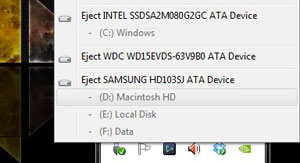
دانستید که بر خلاف لینوکس و مک، سیستم عامل ویندوز به شما این امکان را می دهد که بتوانید با خیال راحت تر بدون زدن یک دکمه اضافی، حافظه فلش را از کامپیوتر جدا کنید. اما ماجرا فقط در مورد کش نوشتن اطلاعات نیست. گاهی اوقات یک نرم افزار مشغول استفاده از یک فایل روی حافظه شما است و در چنین مواقعی این امکان ویندوز هم دیگر به درد شما نمی خورد. بنابراین بهترین کار این است که کاربر هر سیستم عامل که هستید حافظه های یو اس بی را با یک کلیک و با خیال راحت از کامپیوترتان جدا کنید.مدیاپلیر ویندوز ۷ علاوه بر امکان پخش فرمتهای مختلف صوتی و تصویری، قابلیتهای دیگری را نظیر امکان ایجاد یک Audio CD به شما میدهد.
برای ایجاد یک Audio CD، ویندوز مدیاپلیر را باز کنید و آنرا در حالت Library قرار دهید. سپس از مجموعه پنلهای سمت راست، تب Burn را انتخاب کنید. علاوه بر این میتوانید پس از قرار دادن یک CD خام در درایو، از پنجره Auto Play گزینه Burn an audio CD را انتخاب کنید تا پنل مورد نظر باز شود. نکته مهم این که دیسکتان باید حتما خام باشد.
حال هر فایل صوتی را که میخواهید با ماوس بگیرید و در Burn list رها کنید. میتوانید فایلهای موجود در پلیلیستهای مدیاپلیر را به فهرستتان اضافه کنید یا مستقیما از یک پنجره Windows Explorer فایلهای مدنظرتان را به فهرست بکشانید! حجم مجموع فایلهای موجود در فهرست، در بالای آن قابل مشاهده است؛ مراقب باشید که حجم مجموع، از ظرفیت یک CD تجاوز نکند. اگرچه در صورتی که مجموع حجم یا زمان فایلهای Burn list بیش از ظرفیت یک CD باشد، بعد از پر شدن CD اول، گزینهای به شما داده میشود که با انتخاب آن میتوانید بخشهای باقیمانده را با قرار دادن یک CD خام دیگر در درایو، روی آن رایت کنید.
بخشهای موجود در فهرست را با ماوس جابهجا کنید تا ترتیب دلخواهتان شکل گیرد. برای حذف هریک از قسمتها نیز روی آن کلیک راست کرده و گزینه Remove from list را انتخاب کنید. با این کار بخش مورد نظر فقط از فهرست حذف میشود نه از روی رایانهتان (انتخاب گزینه Open file location نیز محل قرارگیری فایل انتخاب شده را به شما نشان میدهد) پس از آن، با کلیک روی دکمه Start burn که در بالای پنل قرار دارد، عملیات ایجاد Audio CD آغاز میشود.
از منوی کشویی Burn options که در سمت راست و بالای پنل Burn قرار گرفته، میتوانید برخی تنظیمات این قسمت را تغییر دهید.
به عنوان مثال میتوانید با انتخاب گزینه Eject disc after burning تعیین کنید که پس از پایان یافتن عملیات رایت، دیسک از درایو خارج شود. با کلیک روی گزینه Name dick به فیلد مربوط به نام دیسک هدایت خواهید شد و میتوانید نام موردنظرتان را در آن بنویسید. در این منوی کشویی همچنین میتوانید 2 گزینه Data CD ، DVD یا
Audio CD را به عنوان نوع دیسک موردنظرتان انتخاب کنید. با توجه به این که چه نوع فایلی را میخواهید روی دیسک کپی کنید (به عنوان مثال فقط فایلهای صوتی یا مجموعهای از فایلهای صوتی و تصویری به همراه عکس و... )، چه تعداد فایل باید روی دیسک کپی شود و این که از چه دستگاهی برای اجرای دیسک خروجی میخواهید استفاده کنید (رایانه یا CD player و...) میتوانید یکی از این دو گزینه را برگزینید.
روی یک Audio CD تنها میتوانید تا هشتاد دقیقه فایل صوتی ذخیره کنید و میتوانید آن را تقریبا با تمامی دستگاههای CD Player اجرا کنید. اما روی یک Data CD/DVD میتوانید علاوه بر فایلهای صوتی، فایلهای تصویری، عکس و... را نیز ذخیره کنید. این نوع دیسکها را فقط میتوانید روی رایانه و پلیرهایی که فرمتهایی نظیر WMA MP3 ،WMV و JPEG را پشتیبانی میکنند اجرا کنید. تفاوت این دو دیسک فقط در حجم ذخیرهسازی اطلاعات روی آنهاست که برای Data CD حدود MB 700 و برای Data DVD حدود GB 4.7 خواهد بود.
توجه داشته باشید برخلاف Audio CD میتوانید چند ساعت فایل صوتی را بدون آن که نیاز به تغییر فرمت آن باشد، روی یک Data CD/DVD ذخیره کنید. این اقدام امکان افت کیفیت فایل صوتی را به دلیل عدم تغییر فرمت آن به حداقل میرساند. شاید بتوان تنها مزیت Audio CD نسبت به Data CD/DVD را امکان اجرای آن روی انواع مختلفPlayer ها دانست.
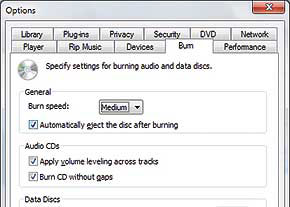
اگر از منوی کشویی Burn options، گزینه More burn options را انتخاب کنید، تب مربوط به تنظیمات این قسمت باز میشود. میتوانید سرعت رایت CD یا DVD را از منوی کشویی Burn Speed تغییر دهید. ممکن است برخی دستگاههای پلیر قادر به اجرای دیسکهایی که با حداکثر سرعت رایت شده، نباشند. بهتر است برای جلوگیری از بروز این مشکل، در این قسمت Medium یا Slow را انتخاب کنید. در این حالت زمان رایت CD شما بیشتر از حالت پیشفرض خواهد شد، اما میتوانید مطمئن باشید که برای اجرای آن در دستگاههای Player قدیمی با مشکل مواجه نمیشوید. در نظر داشته باشید سرعتی که در اینجا تعیین میکنید برای تمامی عملیات رایت در ویندوز درنظر گرفته میشود.
اگر بخشهایی که در Burn list قرار دادهاید از آلبومهای مختلف هستند و به صورت Original سطح صدا (Volume Level) های متفاوتی دارند، بهتر است گزینه Apply volume leveling را در حالت انتخاب قرار دهید تا تفاوت سطح صدای آیتمها هنگام رایت روی دیسک به حداقل برسد. با این کار دیگر به تنظیم صدا هنگام اجرای Audio CD نیازی نخواهید داشت.
در قسمت Data Discs میتوانید فرمتهای WPL و M3U را برای Playlist انتخاب کنید. هنگامی که یک Data disk ایجاد میکنید، یک Playlist ایجاد شده و تمامی فایلهایی که قرار است روی دیسک رایت شوند، در آن فهرست میشوند سپس روی دیسک قرار میگیرد. اگر دستگاه پلیر، Playlist را پشتیبانی کند، قسمتهای مختلف براساس آن فهرست یک به یک پخش خواهد شد. به صورت پیشفرض این فهرست از جنس WPL است، اما اگر پلیر شما این نوع فایل را نمیفهمد، میتوانید فرمت M3U را برای آن در نظر بگیرید.
اگر گزینه Use media information ... را در حالت انتخاب قرار ندهید، تمامی فایلهایی که روی دیسک رایت میشوند، در فولدر روت (Root) آن قرار میگیرند.
برای این که فایلها مدیریت شده و در فولدرهایی در مسیر
music\artist\album , \TV , \video , \picture قرار گیرند، باید این گزینه در حالت انتخاب قرار گیرد و علاوه بر این، اطلاعات مربوط به Album ها و Album Artist Media نیز در دسترس باشد. در غیر این صورت فایلها در فولدر Unknown Artist\Unknown Album ذخیره میشوند.
در مجموع بهتر است غیر از تغییر سرعت رایت دیسک، بقیه گزینههای این قسمت به حالت پیشفرض باقی بمانند.
اگرچه برای رایت CD و DVD در قالبهای مختلف از جمله Audio و... نرمافزارهای قدرتمندی مانند Nero، Ashampoo و... در دسترس هستند اما اگر زمانی برای به کارگیری آنها ملزم به پرداخت هزینه باشید، قطعا استفاده از این نوع امکانات ویندوز را به خرید دیگر نرمافزارها ترجیح خواهید داد.
تمامی پوشه هایی که در ویندوز xp هستند معمولاً به رنگ زرد طلایی هستند و این موضوع از روز اول ویندوز xp وجود داشته ، بودند ویندوزهای جدیدی که شکل و شمایل پوشه هاشون جور دیگه ای بوده همینطور شکل کل ویندوزشون. ولی کسانی که از ویندوز xp های شرکت مایکروسافت استفاده میکنند و می خوان که ویندوزشون خیلی ساده باشه مطمئنا ًیه جورایی از این پوشه های تک رنگ خسته شدن. کسانی دیگر هم هستند که می خوان پوشه هاشون از هم متمایز باشه
مثال: پوشه عکسشون سبز باشه و پوشه موزیکاشون آبی .خب این مشکل رو می تونید با نرم افزار Folder Marker V1.4 حل کنید. و با استفاده از این نرم افزار کم حجم می تونید پوشه های رنگارنگی در سراسر ویندوزتون داشته باشید.
طریقه ی کار با این نرم افزاربسیار آسونه.
شما پس از نصب نرم افزار و اجرای اون مطابق عکس از قسمت بالای صفحه گزینه پوشه کوچیک سبز رنگ رو بزنید و پوشه ای رو که می خواید رنگشو عوض کنید رو انتخاب کنید سپس از قسمت پایین رنگ پوشه مورد نظرتون رو انتخاب کنید و دکمه Apply رو بفشارید بدین ترتیب به راحتی رنگ پوشتون عوض میشه.
بسیاری از اسامی آیکون های توی کنترل پنل ، اسامی منوها و گزینه های اون و چیزهای زیاد دیگه در رجیستری ویندوز تعریف شدن .
کافیه شما بدونید در کدوم قسمت رجیسری تعریف شدن و برید اونها رو تغیر نام بدید یا نام فارسی براشون بگذارید .
لذا توی این آموزش میگیم که به چه شکل می تونید برخی از قسمت های ویندوز رو فارسی کنید یا اینکه تغیر نام بدید .
برای انجام اینکار مراحل زیر رو طی کنید :
۱) روی منوی Start کلیک کنید و گزینه run رو انتخاب کنید .
۲) در پنجره run که باز میشه تایپ کنید regedit و اینتر بزنید . (تو ویستا و سون که گزینه run وجود نداره بعد از کلیک روی start در textbox زیر منوی باز شده تایپ کنید regedit و اینتر بزنید ) .
بهینه سازی عکس ها سایت
حتماً میدانید که سرعت بارگذاری صفحات سایت اهمیت زیاد زیادی دارد. کاربران وقت کمتری روی سایتهای کُند میگذارند و با بستن زودهنگام صفحه به گوگل میفهمانند که این سایت خوب نیست. اکنون یگانه از عوامل کارایی گذار روی سرعت سایت چیست؟ حجم عکسها! با بهینه کردن حجم عکسها میتوانیم به بهبود سرعت بارگذاری صفحات سایت کمک میکنیم. پیشنهاد میکنم برای اینکه بتوانید حجم عکس ها سایتتان را بدون افت کیفیت تفریق دهید، از وبسایت Optimizilla کمک بگیرید.
نکتۀ دیگری که در خصوص بهینه سازی عکس ها سایت هستی دارد، برگزیدن اسم مناسب برای آنها و استفاده از تگ Alt است. تگ Alt به موتورهای جستجو کمک میکند متوجه سوژه عکس و وابستگی آن با متن شوند. برای اطلاعات بیشتر در باره تگ alt میتوانید به مقالۀ تگ دست موزه چیست در وبلاگ ما مراجعه کنید.
شاید برایتان جالب باشد که بدانید، پستهایی که دست کم یک عکس در آنها بهکار رفته نسبت به پستهایی که بدون عکس هستند جایگاه خیلی بالاتری دارند.
ریسپانسیو بودن سایت یا انسجام با گوشیهای موبایل
در سنه 2015 گوگل رسماً اعلام کرد، سایتهایی که ریسپانسیو یا همان واکنشگرا نباشند به جایگاههای پایینتر نتایج گوگل نزول خواهند کرد. ریسپانسیو بودن سایت به این معنی است که وقتی صفحه را حقیر و کبیر میکنید، یا در دستگاههای دیگری همانند موبایل و تبلت آن را باز میکنید، ساختار ظاهری آن بهم نریزد.
و... سرانجام وعدۀ گوگل عملی شد. کمکم سایتهایی که ریسپانسیو نبودند موقعیتشان را از دست دادند و بهینه سازی سایت برای موتورهای جستجو به رتبههای پایینتری رسیدند. بعد در موعد طراحی سایت این نکته را کران لحاظ کنید و سایتی طراحی کنید که ریسپانسیو باشد.
سئوی خارجی سایت چیست؟
سئوی خارجی مکمل سئوی داخلی سایت است. هدف از سئوی بیگانه یا Off-page SEO اقداماتی است که در خارج از سایتمان (در صفحات سایر دامنه، سایتهای دیگر و شبکههای اجتماعی) اتمام میدهیم تا جایگاهمان را در نتایج گوگل بهتر کنیم و رنک بهتری بگیریم.
چکلیست سئوی خارجی سایت
در این تقدیر به بررسی بخشهای گوناگون سئوی بیگانه سایت میپردازیم. لطفاً این نکات را با دقت بخوانید و اگر تجربهای در این گویه دارید با ما در میان بگذارید.
۳) پنجره رجیستری باز میشه . از قسمت سمت چپ پنجره به آدرس زیر برید :
- در ویندوز xp :
:: HKEY_CLASSES_USER\Software\Microsoft\Windows\ShellNoRoam\MUICache
- در ویندوز seven و ویستا :
:: HKEY_CLASSES_ROOT\Local Settings\MUICache\
حالا از سمت چپ پنجره ، با کلیک رو پوشه موجود در آدرس فوق و زیر پوشه های (زیر پوشه ها رو هم حتما چک کنید) اون ، در سمت راست گزینه هایی میاد که همون اسامی قسمتهایی از ویندوز هستند . از جمله اسامی آیکون های کنترل پنل ، برخی منو ها و ...
با دابل کلیک روی گزینه هایی که در سمت راست می بینید می تونید اسم اونها رو تغیر بدید یا فارسی کنید .
نکته : قبل از اعمال این تغیرات سعی کنید از جاهایی که تغیر میدید یک فایل پشتیبان (backup) تهیه کنید . برای اینکار از سمت چپ روی پوشه ای که قصد دارید محتویاتش رو تغیر بدید راست کلیک کرده و گزینه ی export رو بزنید و فایل بک آپ رو در جایی از هاردتون ذخیره کنید . بعدا اگر خواستید تغییراتی که دادید به حالت اول برگردند ، کافیه روی فایل بک آپی که گرفتید دبل کلیک کنید و گزینه ی yes رو بزنید
دوست دارید عبارات تکراری یا طولانی خود را با چند حرف ساده تایپ کنید؟ تمایل دارید بهجای نوشتن نام و نامخانوادگی، نشانی پستی، نشانی الکترونیک و تلفن تماس خود با وارد کردن عبارتی همچون mi (بهعنوان مثال مخفف عبارت My Information) بتوانید تمام این متون را بهصورت تایپ شده تحویل بگیرید؟ یکی از امکانات جدید سیستم عامل iOS همین است!
قابلیت تعریف میانبرهای اختصاصی صفحهکلید به شما این امکان را میدهد تا هر عبارتی را بهعنوان میانبر برای عبارات دیگر خود مشخص کنید.
بهکمک این قابلیت میتوانید بسادگی مخففهای موردنظرتان را برای عبارات طولانی که مدام با آنها سروکار دارید مشخص کنید و در مواقع نیاز با وارد کردن چند حرف کوتاه، بهعبارت موردنظر دسترسی یابید. روش فعالسازی و استفاده از این قابلیت به شرح زیر است:
1- به بخش Settings مراجعه کنید.
2- روی گزینه General فشار دهید.
3- در صفحه بهنمایش درآمده Keyboard را انتخاب کرده و از میان گزینههای مربوط به آن در انتهای صفحه روی
Add New Shortcut فشار دهید.
4- در پایان، کلمه یا عبارتی را که میخواهید برای آن میانبر ایجاد کنید، وارد کرده (Phrase) سپس میانبر دلخواه خود را (Shortcut) نیز برای آن تعریف کنید. از این پس هر زمان که بخواهید میتوانید با وارد کردن عبارت میانبر، به عبارت اصلی مدنظرتان دسترسی یابید.
3 ترفند کاربردی در ورد ( WORD )
• جداسازی تصویر از متن در word
چنانچه فایلی با فرمت word در اختیار دارید که فایل ترکیب متن و تصویر است، میتوانید این دو را از هم جدا کنید و در فایلی جداگانه در اختیار داشته باشید.
در ابتدای کار لازم است دکمه آفیس (کلید گردی که در بالای سمت چپ قرار دارد را بزنید تا فهرست آن باز شود.
سپس Other formats را بزنید.
Web pages را از میان فرمتها انتخاب نمایید.
مکان مورد نظر را برای ذخیره فایل مشخص کرده و save را بزنید.
اکنون به پوشهای که فایل خود را در آن ذخیره کردهاید، بروید.
در این پوشه میتوانید تمامی عکسهای موجود را فایل word را مشاهده کنید.
• نحوه ایجاد نیم فاصله در word
یکی از عمدهترین مشکلاتی که کاربران word را درگیر میکند، ایجاد نیم فاصله در میان حروف و کلمات است که این فاصله نصف فاصلهای است که توسط دکمه space وارد میشود.
برای ایجاد نیم فاصله در متون فایل word کافی است پس از تایپ متن مورد نظرتان به جای کلید space کلیدهای ترکیبی ctrl+shift+z را همزمان بفشارید و یا از ترکیب کلیدهای ctrl + - استفاده کنید.
• نحوهی نوشتن فرمولهای ریاضی در Word
ممکن است برای شما نیز پیش آمده باشد که هنگام کار با ابزار ورد نیازمند نوشتن فرمولهای پیچیده ریاضی باشید ولی این قابلیت بطور پیش فرض در ابزار ورد غیر فعال است.
در ابتدای کار لازم است وارد ابزار Word شوید، سپس Toolbars را از منوی View انتخاب نمایید.
در پنجره جدید به سربرگ Commands بروید و Insert را از قسمت Categories به حالت انتخاب درآورید.
و از سمت راست Equation Editor را انتخاب نمایید.
روی آن کلیک کرده و کلید موشواره را نگه دارید.
سپس آن را کشیده و در جایی مناسب از نوار ابزار صفحهی اصلی رها کنید.
حالا باید بر روی دکمه مربوطه کلیک کرده و به سوال مبنی بر نصب آن پاسخ Yes را انتخاب نموده تا عملیات نصب تکمیل گردد.
از این پس این قابلیت پرکاربرد برایتان فعال خواهد گشت.
فایلهای ضروری و مهم در برخی اوقات به علت اشتباه،ویروسی شدن و.. حذف میشوند و ما برای بازیابی آنها از نرم افزارهای Recovery استفاده میکنیم.
در ادمه روشی برای دسترسی به نسخه های های قبلی یک فایل یا پوشه معرفی میکنیم.
فعال کردن قابلیت Previous Version
در ابتدا شما برای بازیابی نسخه های قبلی یک فایل و پوشه باید قابلیت Previous Version داریوها سیستم خود را فعال کنید زیرا این قابلیت در ویندوز ۷ به طور پیش فرض فقط بر روی درایو C فعال است و شما در ابتدا فقط میتوانید به نسخه های قبلی فایل و پوشه این درایو دسترسی پیدا کنید،برای فعال نمودن قابلیت Previous Version بقیه داریو های سیستم مسیر زیر را دنبال کنید:
Control Panel > System and Security > System
سپس در پنجره ظاهر شده در سمت چپ بر روی گزینه System protection کلیک کنید.
در تب System protection و در قسمت protection setting درایو مورد نظر خود را برای فعال کردن این قابلیت انتخاب و بر روی دکمه Configure کلیک کنید.

در این پنجره شما با انتخاب گزینه اول “Restore system settings and previous version of files” میتوانید علاوه بر فعال کردن قابلیت Previous Version برای یک فایل،قابلیت Restore (بازیابی) نمودن تنظیمات این درایو را توسط System Restore ویندوز نیز فعال کنید،وبا گزینه دوم “Only restore the previous version of files” فقط قابلیت Previous Version برای یک فایل را فعال میکنید.(گزینه سوم برای غیر فعال کردن این تظیمات میباشد)
یکی از دو گزینه اول را به دلخواه انتخاب کنید و سپس از قسمت Disk Space Usage یک مقدار دلخواه از هارد درایو خود را برای این قابلیت اختصاص دهید(هر چقدر فضای بیشتری اختصاص دهید مدت زمان نگهداری ورژن های قبلی فایل و پوشه بر روی ویندوز بیشتر میشود).
در نهایت پس از انجام تنظیمات پنجره را OK کنید و سپس در صورت نیاز این تنظیمات برای داریو دیگر سیستم که میخواهید این ویژگی را داشته باشد فعال کنید.
آنالیز سایت چیست؟
بهینه سازی سایت با استفاده از تکنیکهای برنامه نویسی ، محتوای مناسب سایت ، عوامل خارجی و به کارگیری دانش سئو صورت میگیرد. تجزیه و تحلیل سئوی سایت موجب اصلاح دشواری ها و برطرف سازی ایرادات خواهد شد که همین فرمایش به ارتقا بازدید از سایت کمک به سزایی خواهد نمود.ابزارهای متنوعی به قصد بررسی آنلاین سایت و بهینه سازی آن هستی دارد که میتوان با بهره گیری از آنها، رنک سایت را به میزان قابل توجهی شفا بخشید. با کاربرد ازاین ابزار میتوان سرعت بارگذاری سایت ، لینکهای بیگانه سایت، چیدمان درونمایه در صفحات ، آدرس دهی صفحات وب ، واژه ها کلیدی و لینکهای مرتبط با آن را بررسی رو کرد و گزارش ها و آمارهایی را مبنی بر وضعیت سایت به دست آورد.
آنالیز بهینه سازی سایت چه اهمیتی دارد؟
قطعاً تا کنون متوجه اهمیت آنالیز و تجزیه و تحلیل در کناره پروژه بهینه سازی سایت شدهاید! شما میتوانید پس از سپریدن بررسیهای لازم، به اطلاعات مفیدی اعم از: شیوه رفتار با بازدیدکنندگان داخل تارنما ، طریق ورود کاربران به تارنما ، گزینش موضوعات کاربرپسند ، جریان ترافیک بر روی تارنما ، کیفیت بک لینکها و... دست یابید . این بررسیها به ایجاد محتوای غنیتر، بهینه سازی وب سایت برای موتورهای جستجو محصولات متمایزتر و در نتیجه هدفمندتر شدن کسب و کارتان کمک به سزایی خواهد کرد . در پی این آنالیزها و تجزیه و تحلیلها، افزایش بازدید ، افزایش نرخ کلیکها ، بهبود روند شناخت مشتری و هدفمند شدن جست و جوی افراد حاصل میشود.
استفاده از قابلیت Previous Version
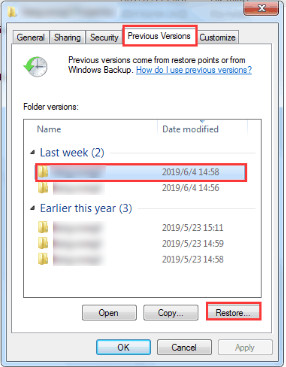
حال برای استفاده از قابلیت previous version کافیست بر روی فایل یا پوشه مورد نظر کلیک راست و گزینه Restore previous version را انتخاب کنید.
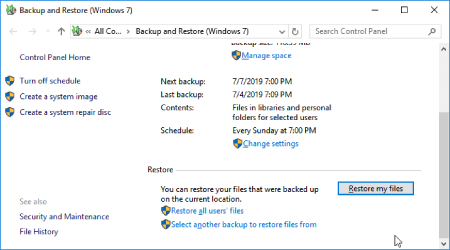
در پنجره ظاهر شده شما میتوانید نسخه قبلی یک فایل و پوشه دور طول هفته،ماه و یا سال گذشته مشاهده کنید،حالا شما میتوانید براحتی نسخه مورد نظر خود را انتخاب و سپس از طریق گزینه های Open،Copy و یا Restore آنرا باز،کپی و یا بازیابی کنید.
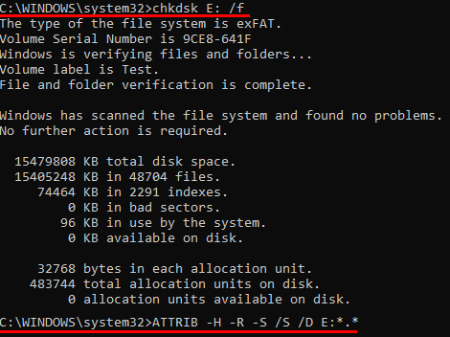
چنان چه از کاربران ویندوز 7 و یا 8 هستید میتوانید با ساختن یک usb موسوم به Reset disk به منظور پیشگیری و بازیابی سیستم استفاده کنید.
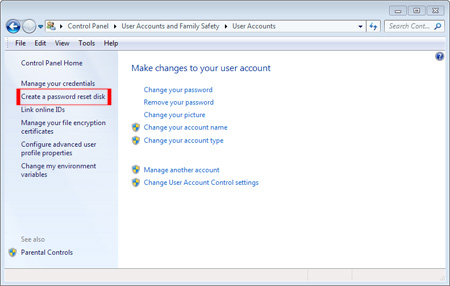
برای شروع انجام کار لازم است وارد کنترل پنل شوید.
سپس Creat a password Reset disk را از قسمت User accounts انتخاب کنید.
پس از باز شدن پنجره جدید روی Next کلیک کنید در مرحله بعد دستگاه USB را انتخاب کنید .
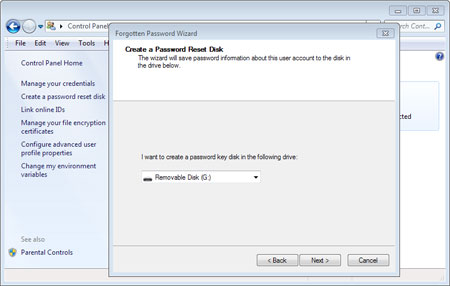
پس از انتخاب دستگاه و زدن Next، رمز عبور مورد نظرتان را وارد کنید.
چنانچه در قسمت رمز عبور هیچ رمز عبوری نداشت Next را بزنید.
مجددا بر روی Next کلیک کرده و در آخر Finish را بزنید.
با انجام این کار فلشتان برای بازیابی پسوردتان آماده شده است.
برای استفاده از USB مجددا ویندوزتان را راهاندازی کنید زمانی که سیستمتان بالا آمد دستگاه USB را به سیستمتان وصل کنید.
پس از وارد کردن رمز ok را بزنید و بعد بر روی Reset password کلیک کنید.
بعد از زدن بر روی کلید Next و سپس Finish را بزنید.
کامپیوتری که مرتب ری استارت می شود معمولاً مشکل نرم افزاری دارد که با رفع آن این معضل قابل حل است. اما ری استارت مداوم یک کامپیوتر می تواند علت های مختلفی داشته باشد. نسخه های جدید ویندوز دیگر دیگر آن صفحه معروف آبی رنگ را نمایش نمی دهند، بلکه کامپیوتر ری استارت می شود. به این امید که مشکل با این ری استارت حل می شود.
این عمل با این تئوری صورت می گیرد که اگر مشکلی برای سیستم عامل پیش آمده باشد با یک ری استارت بر طرف می شود. البته اغلب اوقات این امر صحیح است. اما اگر مشکل سخت افزاری باشد ممکن است این روش موثر واقع نشود. و کامپیوتر همینطور ری استارت شود و این وضعیت تا زمانیکه برق کامپیوتر خود را قطع کنید ادامه دارد.
در ویندوز ویژگی ری استارت خودکار را غیر فعال کنید.
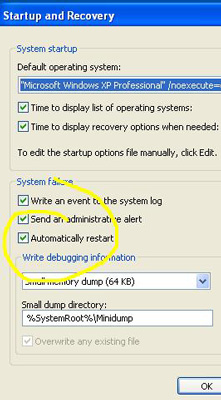
با کلیک سمت راست روی ایکون My Computer و انتخاب Properties وارد قسمت Advanced شوید. و در آن بدنبال Start up and Recovery بگردید. در آنجا روی Setting کلیک کنید در این قسمت می توانید با برداشتن تیک گزینه Automatically Restart این ویژگی را غیر فعال کنید. حال اگر مشکلی برای کامپیوتر پیش آید باید آن صفحه خطای آبی رنگ نمایش داده شود. این صفحه آبی می تواند اطلاعات مفیدی به شما بدهد و با استفاده از آن راه حلی برای مشکل خود بیابید.
در Safe Mode ری استارت کنید.
کامپیوتر خود را ری استارت کنید و F8 را بزنید و از بین گزینه هایی که در برابر شما ظاهر می شود Safe Mode with Networking را انتخاب کنید و کلید اینتر را بزنید.با وارد شدن به Safe Mode می توانید هر نرم افزاری را که جدیداً نصب کرده اید حذف کنید. همچنین می توانید درایو های سخت افزار مشکل دار را دوباره نصب کنید یا حتی نسخه جدید آن را از اینترنت بگیرید و نصب کنید. اگر در Safe Mode توانستید مشکل را حل کنید مورد نرم افزاری است. ولی اگر کامپیوتر شما حتی در Safe Mode ری استارت می شود، احتمال سخت افزاری بودن مورد زیاد است.
رم و هارد دیسک کامپیوتر خود را اسکن کنید
نرم افزار های کمکی وجود دارند که می توانند هارد دیسک و رم کامپیوتر شما را برای تشخیص مشکلات احتمالی اسکن کنند. اگر رم کامپیوتر شما خراب شده باشد می تواند نا پایداری های زیادی برای کامپیوتر ایجاد کند. و اگر هارد دیسک کامپیوتر شما خراب باشد یا در آن بد سکتور ایجاد شده باشد و سیستم عامل بخواهد اطلاعات این بد سکتور ها را بخواند مشکل خود را نشان خواهد داد.
برای رم در ویندوز نرم افزار خاصی وجود ندارد که بتواند همه مشکلات آنرا تشخیص دهد و باید از یک نرم افزار دیگر کمک بگیرید. یکی از نرم افزار های قوی در این زمینه Memtest است، که می توانید آنرا از اینترنت دانلود کنید.سپس باید آنرا روی یک CD رایت کنید. آنگاه می توانید کامپیوتر خود را ری استارت کنید.
تا اسکن آغاز شود اگر اسکن آغاز نشد باید در تنظیمات بایاس مادربرد خود الویت بوت Boot Priority را به CD ROM اختصاص دهید. یا به عبارت دیگر CD ROM را اولین گزینه برای بوت انتخاب کنید. اگر از ویندوز ویستا استفاده می کنید می توانید از نرم افزار کمکی Ram Scanner در Administrative Tools در کنترل پانل استفاده کنید. و بدین وسیله از سلامت رم خود اطمینان حاصل نمایید.
برای هارد دیسک وارد My Computer و روی درایو C کلیک سمت راست کنید. Properties را انتخاب کنید. آنگاه در قسمت Tools بدنبال Error Checking بگردید در زیر مجموعه آن روی Check Now کلیک کنید. دفعه بعد که کامپیوتر بوت می شود (بالا می آید) یک اسکن کامل انجام می دهد.
آخرین عملیات نرم افزاری که می توانید انجام دهید. به اصطلاح فلش کردن بایاس کردن است در مواردی خاص بعضی مشکلات سخت افزاری با فلش کردن بایاس رفع می گردد ولی برای اینکار باید به یک نمایندگی یا تعمیرکار مجاز و معتبر که دانش آنرا داشته باشد مراجعه کنید. وگرنه احتمال صدمه دیدن آن زیاد است.اگر هنوز کامپیوتر شما ری استارت می شود باید منبع تغذیه را تعویض نمایید.
اگر مشکل حل نشد آنگاه به سراغ مادربورد بروید. منبع تغذیه یکی از ارزان ترین قمت های کامپیوتر است و علت بسیاری از ری استارت های نا خواسته است. در تعویض منبع تغذیه حتماً به توان آن که بر حسب وات است توجه نمایید. توان منبع تغذیه جدیدی که نصب می کنید باید بزرگتر مساوی منبع تغذیه قبلی باشد. مثلاً اگر منبع تغذیه قبلی شما ۳۵۰ وات بوده است می توانید یک منبع تغذیه ۲۵۰ وات یا ۴۰۰ وات یا حتی بزرگتر انتخاب کنید.
بهینه سازی سایت سئو SEO
سئو را میتوان مجموعهای از روشها برای تغییر استراتژیک وب سایتها دانست. این فرآیند به بیان مهمترین عوامل پیوسته صفحه و افزایش اهمیت آن در صفحه نتایج جستجو، میپردازد.
سئو فرآیند سادهای نیست که به راحتی پیادهسازی شود زیرا نیازمند فرهنگ زیاد، دانش پیش زمینهای و صبر است. موتورهای جستجو با تغییر همیشگی الگوریتمهای رتبهبندی خویش غیر قابل پیشبینی هستند؛ بنابراین وظیفه مهندسین سئو بروز نگه داشتن اطلاعات خود در این زمینه است.
سئو سایت یا بهینه سازی سایت یکتا از فعالیت هایی است که بدست سئوکار انجام می شود.
الگوریتم رتبهبندی گوگل دارای بیش از 200 معیار جهت رتبهبندی یک سایت است. از این رو مهندسین سئو میبایست مهمترین این معیارها را جهت پیادهسازی موفق سئو بدانند.
اوایل آغاز سئو
در اوایل سنه 1990 اولین موتورهای جستجو کار خود را ابتدا کردند؛ بعضی از محبوبترین آنها Infoseek،Alta Vista و Yahoo بودند.در آن زمان مردم موتورهای جستجو را به دید یک لیست فهرست شده نگاه میکردند که امثال صفحه زرد، سئو اولیه بر بنیاد حروف الفبا اتمام میشد. در این لیست صفحاتی همچون AAA در بالای این لیست هستی داشتند.
با رشد همیشگی اینترنت موتورهای جستجوی جدیدتری نما میشدند که از الگوریتمهای رتبهبندی پیچیدهتری کاربرد میکردند. این الگوریتمها با معیار تراکم واژه کلیدی ( تعداد دفعاتی که یک کلمه کلیدی یا یک عبارت در یک صفحه کاربرد شده تقسیم بر تعداد همه کلمات صفحه) و برچسبهای شبیه key-words برای درک محتویات وب سایتها استفاده میکردند. به تعقیب این رشد سئوبرای بیشتر دیده شدن سایتها فعالیت خود را آغاز کرد. با توسعه رتبهبندی صفحات توسط موتورهای جستجو، مهندسین سئو به پیگیری پیدا کردن راههایی جهت تاثیرپذیری در رتبه بندی این موتورها چه با به کارگیری روشهایاخلاقی و چه غیر اخلاقی روی آوردند.
یک نوشتار که بدست نیویورک تایمز در نوامبر سنه 1996 چاپ شد درباره توسعهدهندگان وب گفتگو کرد که برای پیمان گرفتن در بالای صفحه نتایج جستجو از روشهای غیر اخلاقی سئو بهرهگیری میکردند. این مقاله توضیح میدهد که چگونه توسعهدهندگان وب به راحتی یک سایت را به به اتفاق کلمات کلیدی ویژه که معمولا در پشت گرافیک سایت مخفی شده است، بارگذاری میکنند که در نتیجه موتورهای جستجو این واژه ها کلیدی را شمارش کرده و رتبه بندی سایت را افزایش میدهند.
همان طور که گفته شد توسط آوردن رتبهبندی بالا برای کلمات کلیدی خاص در اوایل شغل خیلی راحتی نسبت به امروز بوده است. با بکار گیری روشهای غیر اخلاقی در آن موعد قرار دریافت در بالای لیست نتایج جستجو تضمین شده بود. امروزه الگوریتمهای موتورهای جستجو پیچیدهتر شدهاند و خیلی سخت است که مهندسین بهینهسازی بتوانند موتورهای جستجو را دستکاری کنند، البته این بازی موش و گربه بین مهندسین سئو و موتورهای جستجو امروزه نیز هستی دارد و پیوستگی پیدا خواهد کرد.
اهداف سئو چیست ؟
هدف سئو کمک به وب سایتها در توسط آوردن محل بالا در نتایج جستجوی طبیعی و افزایش پیوستگی بین صفحات و کلمات کلیدی وارد شده توسط کاربران است. نمایش دادن بیشترین صفحات مرتبط با پرسوجوی جستجوی وارد شده دارای مزایای زیادی هم برای کاربر و هم برای موتور جستجو است که در آن کاربر بیشترین نتایج مرتبط جستجو شده را پیدا میکند و موتور جستجو قابل اعتماد میشود چرا که الگوریتم آن بیشترین صفحات پیوسته را نشانه میدهد.
بعد از اینکه سئوبرای شفا رتبهبندی سایتها در نتایج جستجوی طبیعی کار خود را شروع کرد، این فرآیند نیازمند فرهنگ و موعد برای پیادهسازی روشهای خود شد. زمان، بزرگترین سرمایهگذاری اولیه برای بهینه شدن سایت و یا یک صفحه است.
بسته به اینکه چگونه واژه ها کلیدی رقابتی در بهینه سازی مورد بهرهگیری پیمان میگیرند، سئو هفتهها یا ماهها طول میکشد تا به نتیجه برسد. اگر چه شدنی است نتایج بهینهسازی جستجو به سرعت دیده نشود ولی در طویل مدت مزایای سئو باعث افزایش رتبهبندی سایت و افزایش بازدیدکنندگان است. برای وب سایتها خیلی مهم است که در صفحه اول نتایج جستجو گوگل به خصوص جزو سه لغایت نتیجه طبیعی اول که 58.4 درصد کلیکها را دربرگیرنده میشود، قرار گیرند.
این جای شگفتی نیست که وب سایتها با محصولات و خدماتی که بفروش میرسانند بر راز رسیدن به رتبه یک نتایج جستجو چشم وهمچشمی کنند. به عنوان نمونه واژه کلیدی رقابتی "بیمه خودکار" 1.5 میلیون جستجوی گوگل را در ماه به خویش گزین کردن میدهد، این بدین معنی است که 3 جایگاه اول 58.4 درصد بازدیدکنندگان و خود جایگاه اول 36.4 درصد بازدیدکنندگان را به خویش اختصاص میدهد. این مسئله برای خیلی از سایتها سودمند است که در بالای نتایج جستجو پیمان گیرند به خصوص آنهایی که با افزایش ترافیک سایت به شمار مشتریانشان اضافه میشود.
یک مطالعه دیگر وب سایت میموس نشان میدهد جستجو کنندگان خیلی همنشین دارند روی پیوندهای طبیعی نتایج جستجو کلیک کنند؛ این مطالعه مشخص میکند 72.3 درصد کاربران گوگل روی پیوندهای طبیعی نتایج جستجو کلیک میکنند و فقط 27.3 درصد کاربران روی پیوندهای لیستهای پرداخت شده کلیک میکنند. این یکی دیگر از دلایلی است که شرکتها تاثیر سئو را دانسته و آماده هستند برای آن موعد و هزینه صرف کنند.
بطور کلی اهداف سئو را می طاقت بصورت ذیل چکیده نمود:
در بازدید وب سایت کارایی بسزایی دارد.
باعث ایجاد برند می شود.
باعث افزایش ترافیک سایت خواهد شد.
باعث شده تارنما در صفحه نتایج موتور جستجو از رتبه بهتری برخوردار شد.
باعث افزایش فروش محصولات خواهد شد.
بهترین افزار برای تبلیغات است.
سئو تو صفحه چیست ؟ (On Page SEO)
سئو داخل صفحه به مهار مستقیم کدها و یا محتویات وب سایت شما اعم از متن، تصویر، پیوند و ... پیوسته میشود؛ به طور کلی هر چیزی که در سایت خویش بارگذاری میکنید مربوط به SEO On Page میشود. این طریق پایه تمام تلاشهای بهینهسازی است زیرا جایی است که شما بیشترین مهار را روی آن دارید. هر نوع تغییری را که شما در محتویات سایت خویش ایجاد مینمایید در نتایج جستجو تاثیر گذار خواهد بود بنابراین خیلی مهم است که طریق SEO On Page بدرستی پیش از روش SEO Off Page سپریدن شود.
سئو بیرون صفحه چیست ؟ (Off Page SEO)
بر خلاف طریق SEO On Page که توسعه وب سایت با مهار مستقیم بالایی سپریدن میشد، روش بهینه سازی بیرون صفحه شامل تمام ارتقاهایی است که در خارج از وب سایت شما اتمام میشود؛ این دربرگیرنده تمام چیزهایی است که میتواند در توسط آوردن رتبهبندی بالای سایت شما کمک کند. SEO Off Page در درجه اول در توسط آوردن پیوند دهندگان (پیوندهایی که از سایتهای دیگر به سایت شما اشاره میکنند) متمرکز میشود سپس با به کارگیری روشهایی که در بیرون از وب سایت اتمام میشود به بهینهسازی موتور جستجو میپردازد.
SEO Off Page یک فرآیند نامحدود است که توسط مهندسین سئو در جهت توسط آوردن پیوند دهندگان، اداره میشود.
سئو کلاه - سفید چیست ؟ (White Hat)
در واژگان فنی این حوزه، سئو کلاه – سفید به مجموعه تکنیکها، روشها و استراتژیهای که از قوانین و راهنماییهای موتورهای جستجو تبعیت میکنند، اشاره دارد. که این به معنی فریب یا دستکاری موتورهای جستجو و یا کاربران به هیچ وجه نیست. این همچنین به سئو اخلاقی نیز یاد میشود زیرا دلیل آن این است که یا اجرای بلند مدت داشته و یا از دستورالعملها و سیاستهای صحیح جهت بدست آوردن رتبههای بالا در نتایج موتورهای جستجو بهرهگیری میکند.
سئو کلاه - سیاه چیست ؟ (Black Hat)
به عبارتی دیگر اصطلاح سئو کلاه – سیاه اشاره به مجموعهای از دستورات دارد که به هدف فریب، بازی و دستکاری الگوریتمهای موتورهای جستجو با قصد توسط آوردن رتبهبندی بالا، بکار میرود. این مهم است که بدانید این روشها غیر اخلاقی بوده و توسط هیچ موتور جستجویی تایید نمیشود و بکارگیری این روشها خطر خارج شدن از لیست پایگاه داده را برای همیشه در بر دارد.
انجام تاکتیکهای سئو کلاه – سیاه ممکن است که مایه افزایش رشد ناگهانی در نتایج جستجو شود ولی میتواند منجر به پرداخت جریمه و یا حذف کامل از فهرست پایگاه داده موتور جستجو شود.
مقالات در مقوله بهینه سازی موتور جستجو
در زیر به برخی از مقالات در گویه بهینه سازی موتور جستجو اشاره شده است:
پژوهشی در راهبرد های بهینه سازی موتور جستجو برای گسترش وب سایت های بزرگ
در این تحقیق پژوهشگر معتقد است که هنگامی که پیاده سازی تارنما به سرانجام می رسد مشکلی که خیلی از کمپانی ها با آن روبرو هستند این مسئله است که نمی دانند که چگونه وب سایت خویش را در اینترنت معرفی نماید که بهترین طریق برای شناسایی تارنما بهنیه سازی موتور جستجو است. در این تحقیق بر پای بست، 77 معیاری که از منابع مختلف و موتورهای جستجو رسیدگی نموده است استراتژهای بهینه سازی برای گسترش تارنما را بصورت ذیل شناسایی می نماید:
بهبود ساختار سایت
استراتژی واژه ها کلیدی
استراتژی URL
بهینه سازی کد
پردازش کردن متن
بهینه سازی لینک های ورودی
استراتژی نام پهنه و هاست
آنالیز تکنیک های بهینه سازی موتور جستجو
این تحقیق استراتژی بهینه سازی شرکت های گوگل و مایکروسافت را رسیدگی و روشنگری داده است و موردی که جهت مطالعه و آنالیز پیمان دیتا است، استراتژی های مربوط به شرکت مایکروسافت است. مهمترین معیارها برای بهینه سازی موتور جستجو از عقیده محقق عبارتند از:
اضافه کردن Allow یا DisAllow به نقشه سایت
اضافه کردن URL به نقشه سایت
اضافه کردن نقشه سایت به robots.txt
استفاده از ابزارهای آنالیز جهت crawl
بهینه سازی موتور جستجو جهت افزایش شفا دید وب سایت
در این تحقیق محققین عواملی که در افزایش رتبه سایت تاثیر دارند را به 3 سه بخش تقسیم بندی می کنند:
شرکت های دارنده موتور جستجو: جستجوکنندگان در صفحات موتورهای جستجو یک پرس و جو را اجرا می کنند سپس نتیجه آن در صفحه نتایج موتور جستجو نمایش داده می شود.
وب مسترها و کمپانی های بهینه سازی موتور جستجو: کمپانی هایی که با به کارگیری یکسری آلت و مهارت ها کوشش می کنند رتبه تارنما ها را در صفحه نتایج موتور جستجو افزایش دهند
جستجو کنندگان در موتورهای جستجو: افرادی هستند که در موتورهای جستجو بدنبال یافتن اطلاعات باره نظرشان هستند.
محققین معتقد هستند افرادی که فعالیت بهینه سازی را سپریدن می دهند می بایست از واپسین دگرگونی ها الگوریتم ها ی موتورهای جستجو آگاه باشند و عواملی که مایه می شود ترافیک سایت افزایش پیدا نماید را بخوبی بشناسند و وانگهی از کلماتی که کاربران نهایی بدنبال آن می گردند نیز آگاهی داشته باشند و بعبارتی سایر می بایست اطلاعات خویش را در سه دسته بندی بالا همش بروز نگه دارند.