قالب های فارسی وردپرس 30
این وبلاگ جهت دسترسی آسان شما عزیزان به قالب های برتر وردپرس به صورت فارسی تدوین و راه اندازی شده است.قالب های فارسی وردپرس 30
این وبلاگ جهت دسترسی آسان شما عزیزان به قالب های برتر وردپرس به صورت فارسی تدوین و راه اندازی شده است.پنج روش موثر برای خالیکردن حافظه گوشیهای اندرویدی
هیچکس دیدن پیام «حافظه داخلی گوشی شما پر شده است» را دوست ندارد. وقتی چنین پیغامی دریافت کنید، تا زمانی که حافظه را خالی نکرده باشید، انجام بسیاری از کارها در گوشی مختل میشود و ممکن است بعضی فرمانها به درستی کار نکنند.
گوشیهای اندرویدی برای اجرای بیعیب و نقص دستورات شما، حداقل به ٥٠٠ مگابایت تا یک گیگابایت فضای خالی در حافظه داخلی احتیاج دارند. اما گاهی فراهم کردن چنین فضایی برای گوشیهایی که دارای حافظه ۱۶ گیگابایتی یا کمتر هستند، به کار سختی تبدیل میشود.
پاککردن کش دیوایس
قدم نخست: با ورود به اپ Settingsوارد تنظیمات اندروید شده و به بخش Storage بروید.
قدم دوم: در این بخش به دنبال گزینه Cached data بگردید، روی آن کلیک کرده و OK را بزنید تا فایلهای کش پاک شوند.
توجه: با پاکسازی کش، فقط فایلهای موقت از بین میروند، بنابراین نگران دیتای خود روی گوشی نباشید.
متاسفانه از اندروید ۸.۰ (اوریو) به بعد، گوگل امکان پاک کردن فایلهای کش دیوایس را غیرفعال کرده، هر چند به روشی دیگر همچنان میتوانید این کار را انجام دهید. برای این کار کافی است کش هر اپلیکیشن را بهطور مجزا پاک کنید. میدانیم، واقعا ملالآور است! ولی برای برطرف شدن فوری مشکل تنها چاره پیشروی شماست.
برای انجام این کار وارد Settings شده و به بخش Apps and notifications بروید. اینجا باید روی هر اپلیکیشن اشاره کنید و با ورود به منوی Storage هر کدام، عمل Clear Cache را انجام بدهید.
سعی کنید در درجه اول این کار را برای پیامرسانها و اپهایی مثل یوتیوب و اسپاتیفای که تبادل دیتای بالایی دارند، انجام بدهید و بعدا سراغ اپلیکیشنهای کمحجم و بیاهمیت بروید.
خالیکردن حافظه با حذف دیتاهای ناخواسته
اگر از تلگرام، واتساپ و امثال آن زیاد استفاده میکنید، بدونشک بخش بزرگی از حافظه داخلی گوشی شما به فایلهای این پیامرسانها اختصاص پیدا میکند، بنابراین شاید بد نباشد هرازگاهی فایلهای کش این دو اپلیکیشن را بهطور دستی پاککنید، همچنین بهتر است از غیرفعالبودن تیک «دانلود خودکار تصاویر و ویدیوها» در تنظیمات این دو اپلیکیشن مطمئن باشید. اما فقط فایلهای واتساپ و تلگرام نیستند که جای زیادی میگیرند.
گاهی اوقات عکسها و ویدیوهای حجیم، کش تصاویر بندانگشتی و فایلهای پشتیبان بلااستفاده هم میتوانند باعث پرشدن فضا شوند. برای خالیکردن بیدردسر این فایلها، استفاده از اپلیکیشن SD Maid Pro را به شما توصیه میکنیم. کار با این اپ بشدت آسان است و فقط با یک اشاره گردگیری اساسی در حافظه داخلی و SD گوشی شما انجام میدهد.
نکته: همیشه پوشه Downloads اندروید را چک کنید، احتمال آنکه فایلهای بدون استفادهای در آن بیابید، بسیار بالاست.

خالیکردن حافظه با حذف دیتاهای ناخواسته
کمک گرفتن از اپلیکیشنها برای یافتن فایلهای حجیم
اندروید بهطور پیشفرض این امکان را در اختیارتان قرار میدهد، با این وجود، اپلیکیشنی مثل DiskUsage میتواند گزینه بهتری باشد، چراکه فضای حافظه گوشی را به شکل تصویری نمایش میدهد.
این اپلیکیشن ١٨٠ کیلوبایتی بعد از نصب، حافظه را آنالیز کرده و فایلها را برحسب بیشترین تا کمترین حجم برایتان طبقهبندی میکند، به این صورت که مستطیلهای بزرگ مربوط به فایلهای حجیم هستند و هر چقدر کوچکتر باشند، با فایل کمحجمتری مواجه هستید. بنابراین اگر حافظه داخلی گوشیتان پر شده، با DiskUsage هم سریعتر فایلهای حجیم را شناسایی میکنید و هم میتوانید آنها را به آسانی پاک نمایید.
نصب نسخه Lite اپلیکیشنها
بسیاری از اپلیکیشنهای پرطرفدار، این روزها یک نسخه Lite هم دارند که ورژن سبک و کاهش حجم یافته آنها محسوب میشود. Facebook Lite، Messenger Lite، Maps Go و حتی Instagram Lite و Skype Lite تنها بخشی از معروفترین آنها هستند. البته بدیهی است که بعضی امکانات نسخه کامل را در نسخه Lite اپلیکیشنها نمیبینید. اما اگر مشکل حافظه دارید، شک نکنید که استفاده از نسخه Lite اپها هم میتواند کارتان را راه بیندازد.
خالیکردن حافظه با غیرفعال کردن Bloatwareها
روی بسیاری از دیوایسهای اندرویدی اپلیکیشنهایی بهطور پیشفرض نصب شده که اصطلاحا به آنها Bloatware میگویند. مشکل Bloatwareها این است که با وجود حجم زیادی که دارند، نمیتوان آنها را از روی گوشی پاک کرد و همین فضای زیادی از حافظه داخلی را به اشغال درمیآورد.
در چنین شرایطیDisable کردن این اپلیکیشنها میتواند چاره کارتان باشد. برای این کار کافی است مراحل زیر را دنبال کنید:
قدم نخست: وارد تنظیمات اندروید شوید و مسیر Apps and notifications > App Manager > Installed Apps را دنبال کنید.
قدم دوم: با پیدا کردن اپلیکیشنهای پیشفرض سیستمعامل، روی هر کدام اشاره کرده و سپس از پایین صفحه دکمه Disable را بزنید.
نکته: گاهی اوقات دکمه Disable غیرفعال است و به جای آن Uninstall Updates دیده میشود. برای غیرفعالکردن چنین اپهایی کافی است در ابتدا آپدیتهای هر کدام را پاک کرده و درنهایت گزینه Disable را بزنید.اپل با معرفی iOS 12 اپلیکیشنی به نام Shortcuts (میانبرها) را نیز برای آیفون معرفی کرد. با خواندن این مطلب میتوانید از قابلیتهای این اپلیکیشن استفاده بهینهتری داشته باشید و با بهترین میانبرهای آیفون آشنا شوید.
اپل پس از آنکه اپلیکیشن Workflow را تصاحب کرد، قابلیت میانبرها (Shortcuts) را در iOS 12 ارتقا بخشید. بدین ترتیب کاربران میتوانند علاوهبر میانبرهای از پیش تعیین شده، خودشان نیز اقدام به ساخت و طراحی میانبرهای جدید برای کار با آیفون کنند. اما در این مطلب با تعدادی از میانبرهای کاربردی که اکنون برای iOS 12 موجود هستند آشنا میشویم.
تاریخچه قیمتهای آمازون
اگر در حال خرید کالایی هستید که در حال حاضر موردنیازتان نیست، بهتر است به دنبال زمان مناسب برای خرید آن کالا با حداقل قیمت باشید. برای این کار میتوانید نگاهی به تاریخچهی قیمتهای آمازون بیاندازید. سادهترین راه انجام این کار، پیدا کردن کالای موردنظر در سایت و یا اپلیکیشن آمازون و فرستادن لینک اشتراک به اپلیکیشن Shortcuts است.
تایمر Do Not Disturb
در iOS 12 ویژگی Do Not Disturb ارتقا یافته است و میتوانید برای این ویژگی تایمر شخصی تعیین کنید. زمانی که اپلیکیشن Shortcuts را اجرا میکنید از شما خواسته میشود تا دقیقه یا ساعت را انتخاب کرده و سپس زمان دلخواه برای فعال ماندن Do Not Disturb را مشخص کنید.

میانبرهای کاربردی که اکنون برای iOS 12 موجود هستند
باتری هوشمند
اگر نگران میزان باتری خود هستید، این میانبر با استفاده از درصد باتری کنونی گوشی شما و مقایسهی آن با تنظیماتی که از قبل تعیین کردهاید و سپس تغییر عملکرد گوشی، منجر به استفادهی بهینه از درصدهای باقیمانده باتری میشود.
نصب اپلیکیشنهای اصلی
یکی از خستهکنندهترین کارها، راهاندازی یک آیفون جدید و نصب اپلیکیشنهای اصلی و موردنیاز است. در این میانبر میتوانید نام اپلیکیشنهای ضروری خود را وارد کرده و سپس این میانبر طبق لیست، اپلیکیشنها را پیدا کرده و لینک نصب آسان آنها را ارائه میدهد.
تبدیل ویدیو به گیف
گاهی به اشتراکگذاری یک عکس متحرک آسانتر از یک ویدیو است. این میانبر ویدیوهای شما را با قابلیت تبدیل به گیف به شما ارائه میدهد.
بهصورت گیف عکسبرداری کنید
این میانبر دوربین را بهصورت پیشفرض بر روی قابلیت عکاسی سریع اجرا کرده و پس از آخرین عکس، از تمام عکسها یک گیف ارائه میدهد
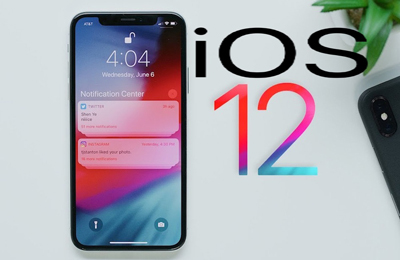
میانبرهای کاربردی آیفون
فایلهای دانلود شده
دانلود کردن فایل در iOS کار آسانی نیست. با این میانبر میتوانید لینک فایل دلخواه را به Shortcuts ارائه دهید. سپس اپلیکیشن فایل را دانلود کرده و از شما میخواهد مکانی برای ذخیرهی فایل تعیین کنید.
آدرس کامل URL
گاهی برای پنهان کردن مقصد یک لینک، آن لینک را کوتاه کرده و ارسال میکنند. برای اطمینان از مقصد لینک میتوانید از این میانبر استفاده کنید.
پشتیبانگیری از میانبرها
بهصورت پیشفرض میانبرهای شما در آیکلود ذخیره میشوند اما با این حال میتوانید با استفاده از این میانبر، از میانبرهای خود پشتیبان بگیرید.
«برای سرویسدهی بهتر، تماس شما با این مرکز ضبط میشود». این جمله را احتمالا بارها در تماس با مراکز مختلف شنیدهاید، اما ضبط تماس تلفنی تنها مخصوص پشتیبانیهای اداری نیست و ممکن است کاربران عادی هم به دلایلی نیاز به ضبط تماسشان پیدا کنند برای یک مصاحبه تلفنی، استفاده در پادکست یا حفظ اطلاعات یک تماس مهم.
به هر حال، راهکارهای گوناگون سختافزاری و نرمافزاری برای ضبط تماس روی تلفنهای همراه وجود دارد که در این مطلب روشهای نرمافزاری روی گوشیهای اندرویدی و آیفون را بررسی میکنیم. به این نکته توجه داشته باشید که پیش از ضبط باید مخاطب را از انجام این عمل آگاه کنید تا از نظر قانونی به مسالهای برنخورید.
ضبط تماس در اندروید
با وجود اینکه برخی سازندگان مانند وانپلاس، شیائومی و هواوی امکان ضبط تماس را در نسخههای اندروید مخصوص گوشیهایشان میگذارند، ولی این قابلیت در اندروید بهصورت بومی تعبیه نشده است. برای انجام این کار میتوان از اپهای موجود در پلیاستور استفاده کرد که آنها را معرفی میکنیم. احتمال دارد یک نرمافزار روی برخی گوشیها کارکرد درستی نداشته باشد و در این موارد گزینههای دیگر را امتحان کنید.
امکانات متنوع و رایگان
Call Recorder - ACR یکی از بهترین برنامههای ضبط تماس تلفنی برای اندروید است که با توجه به رایگان بودنش، امکانات متنوعی را در اختیار کاربران میگذارد.
هنگامی که این اپ را نصب و اجرا میکنید، اعلانی در نوار بالای گوشی ظاهر میشود که نشانگر ضبط خودکار تمام تماسهای ورودی و خروجی است. به جز این ضبط خودکار، در ACR میتوانید براساس مخاطبان یا شماره تلفن تعیین کنید کدام تماسها ضبط شوند. نگران پر شدن فضا هم نباشید! این نرمافزار بهطور خودکار تماسهای ضبط شده قدیمی را پاک میکند (مگر آنکه به آنها برچسب مهم بزنید تا پاک نشوند).
ACR میتواند به فرمتهای زیادی ضبط را انجام دهد؛ از MP3 و WAV بگیرید تا OGG و حتی FLAC. این اپ یک نسخه پرو و بدون تبلیغات هم دارد که به کاربر اجازه میدهد تماسها را در سرویسهای ابری مانند دراپباکس ذخیره کند.
ضبط تماسهای اینترنتی
Cube Call Recorder تنها برنامهای در این فهرست است که نه فقط امکان ضبط تماسهای تلفنی عادی را به شما میدهد، بلکه به کمک آن میتوانید تماسهای اینترنتی از جمله اسکایپ، واتساپ، وایبر، ایمو، لاین و دیگر سرویسها را هم ضبط کنید. البته کارکرد این ویژگی بسته به دستگاه متفاوت است و شاید روی برخی دستگاههای اندرویدی جواب ندهد.
صدای ضبط شده توسط این اپ کیفیت بالایی دارد و میتوانید تماسهای ضبطشده مهم را ستارهدار کنید تا راحتتر به آنها دسترسی داشته باشید. اما جذابیتهای ضبطکننده Cube به اینجا ختم نمیشود. امکان ضبط براساس مخاطبان خاص، ضبط خودکار همه تماسها، ضبط دستی یک تماس و پخش در داخل خود برنامه هم در فهرست قابلیتهای Cube Call Recorder دیده میشود. به همه اینها رایگان و بدون تبلیغ بودن این اپ را نیز اضافه کنید تا به یکی از بهترین گزینهها برای ضبط تماسهای تلفنی برسید!
ضبط با تکان دست
از بهترین برنامههای اندروید برای ضبط تماسهای تلفنی، Automatic Call Recorder از شرکت Appliqato است که سابقه زیادی هم در این زمینه دارد. از نظر پشتیبانی از دستگاههای مختلف هم این اپ بسیار خوب عمل میکند.
این نرمافزار سه حالت ضبط خودکار به کاربران ارائه میکند: ضبط همه تماسها (حالت پیشفرض) که تمام تماسها را بجز مخاطبانی که مستثنا شدهاند، ضبط میکند. ضبط نکردن همه تماسها بجز مخاطبان تعیینشده و حالت سوم، ضبط تماس با شمارههایی که در فهرست مخاطبان نیستند. علاوه بر این، امکان ضبط هنگام شروع تماس و همچنین از طریق تکان دادن گوشی از قابلیتهای جالب این اپ به شمار میآید.
Automatic Call Recorder هم در ذخیرهسازی تماسهای ضبطشده مثل ACR عمل میکند. یعنی براساس میزان حافظهای که در آن تنظیم کردهاید، تماسهای قدیمی حذف میشود، مگر اینکه بهطور دستی تماس مهم ضبطشدهای را ذخیره کنید.

بهترین برنامههای اندروید برای ضبط تماسهای تلفنی
7 قانون همیشگی در اصول سئو
در اینجا به 7 اصل همیشگی در سئو اشاره میکنیم که هر فردی که به اندیشه تکاپو در فضای اینترنت است باید از آنها آگاه باشد:
1. یافتن لینک ها و صفحات جدید وظیفه خرنده هاست
خزش (Crawling) زمانی چهره میگیرد که موتور جستجوی گوگل بدست روباتهای خرنده خویش سایت شما را بررسی کرده و محتواهای جدید را شناسایی میکند. این اصل همواره تغییر ناپذیر است و کارآزموده سئو باید تمام تلاش خویش را بکار برد الی خزندهها به راحتی بتوانند صفحات جدید سایت را معرفی کرده و ثبت کنند. خرندههای گوگل یک راه را تعقیب میکنند و نقشه سایت در یافتن راه جنبش خرندهها زیاد تاثیر گذار هستند.
2. صفحات ایندکس شده باید حائز فاکتورهای موثر در الگوریتم رتبه بندی گوگل باشند
زمانی که روباتهای گوگل صفحات جدید سایت را معرفی کردند آن صفحه در موتورهای جستجوی گوگل ایندکس میشود و میتوان انتظار داشت متعلق به لحظه به بعد صفحه مورد نظر شما در نتایج موتورهای جستجو قابل مشاهده باشد.
بهتر است بخشهای مهم و حیاتی سایت نمایه شوند لغایت کاربران به راحتی بتوانند به آنها دست یابند.
3. جذب لینک های معتبر همواره سودمند است
ایجاد لینک همواره در سئو بسیار مهم است، هر چند لینکهای داخلی سایت و پیوند آنها مهم و تاثیرگذار هستند ولی ایجاد لینک (Link Building) همواره به کامیابی استراتژیهای سئو کمک میکند. نوشتن پست مهمان در وب سایتهای معتبر و تولید محتوایی که کاربران را به نگارش پاسخ تشویق کند، نتایج بسیار زیادی در کامیابی بهینه سازی سایت شما خواهد داشت. هرچه لینکهای معتبر از وب سایتهای دیگر توسط آورید اعتبار سایت شما نزد گوگل افزایش یافته و صفحات شما جایگاه بهتری در نتایج جستجو کسب خواهند کرد.
4. الگوریتم های گوگل در حال تغییرند
اصل تغییر الگوریتمهای گوگل یکی از اصول ثابت سئو است که به پویایی آن کمک میکند. گوگل هوشمند است و امروزه با طراحی و اجرای الگوریتمهای گوناگون میکوشد تجربه کاربری مناسبی را برپایی کند. این پیرامون فعال و در حال ترقی سبب میشود مدیران سایتها برای کامیابی تلاش بیشتری بکار ببرند و در عین حال تعامل با این پیرامون از جذابیت بیشتری برخوردار باشد.
5. برند سازی در سئو زیاد تاثیرگذار است
اگر میخواهید در نتایج جستجوها جایگاه مناسبی پیدا کنید لازم است به برند سازی اهمیت بدهید و با تمرکز روی برندتان پروا موتورهای جستجو را به خودتان جلب کنید. گوگل الگوریتمهایی برای تشخیص برندهای معتبر بکار میبرد که سبب میشود برند سازی بتواند به ارتقای رتبه سایت و درمان شدامد سایت شما کمک کند.
6. از پژوهش کلمات کلیدی غافل نشوید
باید بتوانید کلمات کلیدی ای که کاربران تارنما شما جستجو میکنند را شناسایی کنید و بتوانید تشخیص دهید در دامنه کسب و کار شما پر طرفدارترین عبارتهای جستجو کدامها هستند. افزایش ترافیک به این ترتیب توانا خواهید بود به بهترین شکل شدنی خودتان را در روبرو چشم کاربران پیمان دهید. تحقیق کلمات کلیدی به معرفی بهتر مخاطبان و ارتقای رتبه سایت در موتورهای جستجو کمک خواهد کرد.
7. برگزیدن توضیحات متا یا Meta Description باید آگاهانه باشد
استفاده از کلمات کلیدی در متا دسکریپشن مهم است اما کاربرد بیش از کران آنها ممکن است به نتایج جستجو آفت برساند. توضیحات ساده و پسندیده کمک میکند کاربر بدون اینکه گوگل روی محتوا دلنازک شود با محتوای صفحه و آنچه پس از بسط دادن صفحه با آن مواجه میشود آشنا شود.
کارکردی ساده و سرراست
نرمافزار رایگان Call Recorder از شرکت lovekara یکی دیگر از برنامههای بسیار خوب برای ضبط تماس در گوشیهای اندروید است.
دقت کنید که نام شرکت را به عمد بیان کردهایم، چراکه برنامههای دیگری نیز با این اسم در پلیاستور گوگل وجود دارد.
محیط این برنامه بدون شک شما را یاد اپهای چند سال پیش خواهد انداخت! اما نگذارید این محیط نهچندان جذاب، کارکرد ساده و سرراست برنامه را تحتالشعاع قرار دهد. با اجرای این نرمافزار تمام تماسهایتان (چه ورودی و چه خروجی) بهصورت خودکار ضبط میشود و پس از ضبط میتوانید در محیط برنامه آنها را مدیریت کنید. یکی از امکانات کاربردی Call Recorder ذخیرهسازی تماسهای ضبطشده با فرمت mp3 در حافظه جانبی گوشی است که برای کسانی که از گوشیهای اندرویدی قدیمیتر با حافظه داخلی پایین استفاده میکنند، یک مزیت بزرگ به حساب میآید.
کیفیت بالای ضبط صدا
Super Call Recorder از جمله اپلیکیشنهایی است که به جای امکانات متنوع، تمرکز را روی کیفیت و کارایی میگذارد. این اپ هم مانند دیگر مواردی که معرفی شد، عمل ضبط را بهصورت خودکار انجام میدهد و با هر نسخهای از اندروید هم کار میکند. نکته مهم در مورد این اپ رایگان، کیفیت ضبط صدای آن است که برخلاف بعضی اپلیکیشنها که در ضبط صدای ورودی خوب عمل نمیکنند، صدای هر دو طرف را بهصورت شفاف و بلند ضبط میکند.
ویژگی دیگر آن، امکان پخش تماسهای ضبطشده در داخل خود اپ است که نیاز به استفاده از برنامههای پخشکننده مجزا را از بین میبرد. محیط این ضبطکننده تماس، ساده و بدون شلوغی طراحی شده که استفاده از آن را برای کاربران عادی و غیرحرفهای هم آسان میکند.
به دلیل آنکه تماسهای ضبطشده در Super Call Recorder با فرمت MP3 هستند، امکان بهاشتراکگذاری آسان آنها، ذخیره در حافظه جانبی و همچنین انتقال به رایانه وجود دارد.

نرم افزار ضبط تماس برای ios
ضبط تماس تلفنی در آیفون
آیفون در زمینه ضبط تماسهای تلفنی به دلایل امنیتی سختگیرانهتر از اندروید عمل میکند و بهصورت عادی اجازه انجام این کار را به کاربر نمیدهد. تنها راه پیش پای اپلیکیشنها برای ضبط مکالمه، استفاده از سیستم کنفرانس تلفنی است. یعنی به این صورت که شما زمان مکالمه با یک شخص با سرویس مورد نظر هم تماس برقرار میکنید (یا با اجرای اپلیکیشن یا شمارهگیری مستقیم یک شماره خاص) و این سرویس، مکالمه شما را بهعنوان یک مخاطب سوم ذخیره میکند.
اما استفاده از این نوع برنامهها در کشور ما امکانپذیر نیست، زیرا شماره سرویس مربوط به یک کشور مشخص است و نه یک شماره جهانی و علاوه بر این، تقریبا تمام اپلیکیشنهایی که این امکان را عرضه میکنند، پولی هستند و آن هم بهصورت مبلغ بر اساس زمان مکالمه! البته کسانی که آیفون جیلبرک شده (Jailbreak) داشته باشند، میتوانند از ابزارهایی مانند iOS Call Recorder یا AudioRecorder برای ضبط تماس استفاده کنند.در iOS 12 اپلیکیشن اندازه گیری با قابلیت واقعیت افزوده ARKit 2 تقویت شده است و به آسانی به کاربر کمک میکند تا هر آنچه که در اطرافش قرار دارد را اندازه بگیرد. با ما همراه باشید تا نحوه استفاده از این اپلیکیشن را با هم مرور کنیم.
چگونه در iOS 12 واحدهای اندازه گیری اپلیکیشن Measure را تغییر دهیم؟
اپل با معرفی تکنولوژی ARKit در iOS 11 به میدان رقابت واقعیت افزوده در گوشیهای هوشمند، قدم گذاشت. برخی از بهترین اپلیکیشنهای ابتدایی AR در گوشیهای همراه، امکان اندازهگیری فاصلههای خطی را برای کاربر مهیا میکنند اما در iOS 12، اپل قابلیتهای واقعیت افزوده را با ARKit 2 تقویت و گستردهتر کرده است. اپلیکیشن اندازهگیری (Measure) یک برنامه ساده است که اندازهگیری فواصل خطی را با اطمینان انجام داده و برخی از اپلیکیشنهای اندازهگیری واقعیت مجازی سادهتر را رد میکند.
البته در نظر داشته باشید که اپلیکیشن اندازهگیری به ARKit نیاز دارد که این قابلیت صرفا در هر گوشی که iOS 12 را اجرا میکند، پشتیبانی نمیشود. برای استفاده از اپلیکیشن واقعیت افزوده میبایست از آیفون 6S و بالاتر، آیپد پرو و یا آیپدهای 2017 و بالاتر استفاده کرد.
اندازه گیری یک شی
پس از آنکه این اپلیکیشن را باز کردید، میبایست گوشی خود را به آرامی در محیط اطراف خود حرکت دهید. حال ARKit محیط اطراف شما را ارزیابی کرده و قادر است که سطوح را تشخیص داده و فاصله بین اشیا را اندازهگیری کند.
آیفون شما قادر خواهد بود که تنها با فواصل معینی اندازهگیری را انجام دهد و بسته به روشنایی محیط، برای مثال از فاصله 2.5 تا 3 متری از شی نمیتواند اندازهگیری کند؛ بنابراین اگر در حین انجام اندازهگیری با پیغام Find a nearby surface to measure روبهرو شدید میبایست گوشی خود را کمی نزدیکتر به شی بگیرید.
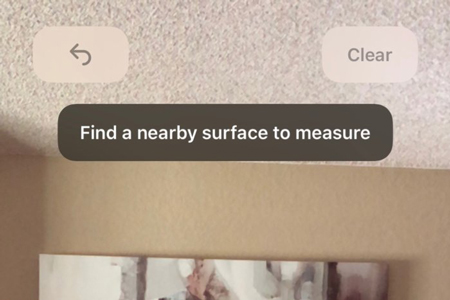
در iOS 12 اپلیکیشن اندازه گیری با قابلیت واقعیت افزوده ARKit 2 تقویت شده است
وقتی به اندازه کافی به شی موردنظر نزدیک شده باشید، در مرکز شی یک نقطه کوچک را مشاهده خواهید کرد. برای اضافه کردن یک نقطه دیگر روی + کلیک کنید. حال به سادگی گوشی خود را به مقداری که میخواهید این خط در راستای شی قرار بگیرد، حرکت دهید و پس از رسیدن به گوشهها مجددا دکمه + را بزنید.
حال اندازهگیری در مرکز خط نمایش داده میشود. میتوان برای اضافه کردن یک خط اندازهگیری دیگر روی یک نقطه موجود، مجددا دکمه + را زد. به همین ترتیب تمام اندازهگیریهای خود را انجام دهید.

هر بار که اندازهگیری خود را انجام دهید، دکمه شاتر دایرهای شکل که در کنار دکمه + قرار دارد، روشن خواهد شد و کمک میکند از اندازهگیری نهایی خود یک اسکرینشات بگیرید.
اندازه گیری اشیا مستطیل شکل
اگر به اندازه کافی به یک شی مستطیل شکل نزدیک شده باشید، این اپلیکیشن بهصورت کاملا خودکار، شی را شناسایی کرده و آن را با رنگ زرد هایلایت میکند. کافی است تنها روی دکمه + بزنید تا کل شی اندازهگیری شود. این اپلیکیشن، اندازه هر ضلع و همچنین مساحت کل شی را محاسبه کرده و به کاربر نمایش میدهد.
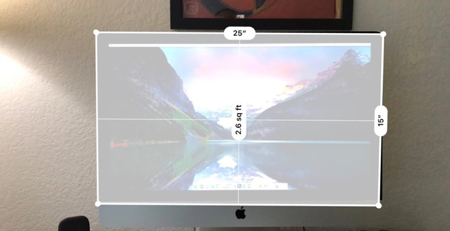
اندازه گیری سطح
اپلیکیشن اندازهگیری، به صورت پیشفرض تراز بودن هر سطح را نیز بررسی میکند. کافی است روی آیکون Level کلیک کرده و وارد قسمت اندازهگیری تراز بودن سطح شوید.
اگر گوشی خود را به صورت افقی در حالیکه صفحه نمایش آن رو به بالا باشد، نگه دارید، دو دایره و عددی را مشاهده خواهید کرد که نشان میدهد چند درجه با خط مرکزی (صفر درجه) تفاوت دارید. هنگامی که سطح موردنظر تراز شود، صفحه نمایش به رنگ سبز در خواهد آمد و عدد صفر نمایش داده میشود.

حال اگر گوشی خود را به صورت عمودی درآورید، اپلیکیشن به شکل کاملا خودکار، تراز بودن سطوح عمودی را بررسی خواهد کرد. در این حالت یک خط افقی و عددی را مشاهده خواهید کرد که نشان میدهد چه میزان با تراز بودن سطح فاصله دارید. هر گاه سطح کاملا تراز شد، صفحهنمایش به رنگ سبز در خواهد آمد.

البته میتوان رنگ پسزمینه را از مشکی به قرمز تغییر داد؛ کافی است تنها روی آن کلیک کنید.
تغییر دادن تنظیمات و بهبود دقت اپلیکیشن
برای آنکه این اپلیکیشن، اندازهگیری را با دقت هرچه بیشتر انجام دهد، بهتر است محیط کاملا روشن باشد. پس قبل از آنکه بخواهید اپلیکیشن Measure گوشی خود را باز کنید از روشنایی کافی اتاق اطمینان حاصل کنید.
البته در نظر داشته باشید که این اپلیکیشن برای اندازه گیریهای معمولی، به کمک کاربر میآید اما اگر نیاز به اندازهگیری دقیقتر دارید بهتر است که روشهای اندازهگیری دیجیتالی را کنار بگذارید.
اپل با معرفی میموجی راه جدیدی برای بیان احساسات و ارتباط با دیگران به وجود آورد. اگر شما هم جزو علاقمندان میموجیها هستید و دوست دارید آنها را مطابق میل خود در آیفون شخصی سازی کنید، با ما همراه باشید.
اکنون که میموجیها در iOS 12 شروع به کار کردهاند، ممکن است تعجب کنید که تا کجا میتوان با این ویژگی سرگرم کننده پیش رفت. با ما همراه باشید تا در ادامه با چگونگی ویرایش، تکثیر و حذف کردن میموجیها در آیفون 10، آیفون 10 اس و آیفون 10 آر آشنا شوید.
میموجیها راهی جدید برای ارتباط برقرار کردن هستند که مابین انیموجی و بیتموجی اسنپچت قرار میگیرند. با یک بار استفاده از میموجیها ممکن است بخواهید با طیف گسترده طراحی آنها بازی کنید و سرگرم شوید.
اگر میخواهید یک میموجی را که قبلاً ساختهاید تغییر دهید یا اینکه براساس میموجی موجود، یکی دیگر بسازید، دستورالعمل زیر را دنبال کنید.
چگونه میموجیها را در آیفون ویرایش، تکثیر و حذف کنیم؟
1. پیام ها (Messages) را باز کنید.
2. بر روی آیکون زیر تپ کنید.

3. میموجی که میخواهید آن را ویرایش، تکثیر یا پاک کنید، پیدا کنید.
4. بر روی آیکون زیر در گوشه سمت چپ پایین صفحه تپ کنید.

مراحل بالا را در تصویر زیر میتوانید مشاهده نمایید.
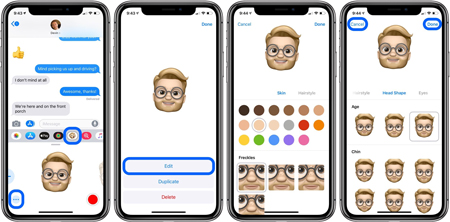
ویرایش میموجیها در آیفون
هر زمان که ویرایشتان به اتمام رسید، بر روی Done (انجام شد) در بالای صفحه سمت راست تپ کنید یا از Cancel (لغو کردن) برای برگشت به طراحی قبلی استفاده کنید.
همانطور که از نامش مشخص است، گزینه Duplicate (تکثیر کردن) یک نسخه از میموجی شما را کپی میکند و بلافاصله آن را در حالت ویرایش قرار میدهد. با تپ کردن بر روی Delete (پاک کردن) پیام اخطاری دریافت خواهید کرد که با تأیید آن برای بار دوم، میموجی شما برای همیشه پاک خواهد شد.
راهکارهایی برای کاستن حجم اشغالی رَم توسط مرورگر کروم
مرورگر Chrome با همه خوبیهایش، سابقه بدی در اشغال حجم حافظه رم و کند کردن سیستمعامل دارد؛ تا جایی که خود گوگل هم یک سری راهکار برای کاهش حجم رم توسط این برنامه ارائه کرده، اما ترفندهای متعددی وجود دارد که به لطف آنها میتوانید از حجم مصرفی رم توسط این نرمافزار بکاهید که در اینجا به تعدادی از آنها اشاره میکنیم.
اشتهای کروم چقدر است؟
دو راه ساده برای پی بردن به مقدار رم مصرفی کروم وجود دارد. یکی این که از Windows Task Manager استفاده کنید. برای بالا آوردن Task Manager در ویندوزهای قدیمی مانند XP، کافی است سه دکمه Alt+Ctrl+Delete را بزنید. در نسخههای بالاتر ویندوز، کافی است روی Task Bar ویندوز کلیک راست کرده سپس از میان گزینهها Task Manager را انتخاب کنید. البته فشردن ترکیب سهدکمهای که گفتیم هم منویی را بالا میآورد که Task Manager به عنوان یکی از گزینهها در آن وجود دارد.
در منوی Task Manager و قسمت Processes میتوانید مقدار حافظه رم مصرفی را زیر ستون Memory مشاهده کنید. اگر بخواهید بیشتر وارد جزئیات شده و ببینید هر سایت، افزونه یا پلاگین کروم چه مقدار رم مصرف میکند، میتوانید از Task Manager خود کروم استفاده کنید. برای اجرا از این مسیر بروید: More Tools » Task Manager یا این که در محیط کروم، دکمههای Shift+Esc را بزنید. سپس میتوانید با استفاده از Task Manager هر نرمافزاری را که حجم رم زیادی اشغال کرده، ببندید.
تعدادی افزونه و تنظیمات دیگر هم هست که بدون نیاز به باز کردن Task Manager کمک میکند از حجم رم اشغال شده بکاهید.
تبها را موقتا ببندید
بهترین کار این است که از تبها شروع کنید. انواع و اقسام افزونهها وجود دارد که تبهای بیکار را به حالت تعلیق درآورده و مانع مصرف رم توسط آنها میشود. البته برنامه حذف تب (Tab Discarding) در خود کروم هم افاقه میکند.
تبهای خاص را معلق کنید
با استفاده از افزونه TooManyTabs برای کروم، میتوانید تبهایی را مشخص کنید و موقتا ببندید. با این افزونه میتوانید تبهایی را که بستهاید دوباره سر جای قبلی خود باز کنید و ادامه کار خود را انجام بدهید. این قابلیت نه تنها برای محدود کردن مصرف رم توسط کروم مفید است که با کاهش تعداد تبها، تسلط کاربر را هم افزایش میدهد.
بعد از نصب TooManyTabs میتوانید تبهایی را که میخواهید موقتا ببندید، انتخاب کنید. به این منظور، کافی است روی پیکان زرد رنگی که کنار هر تب ظاهر شده کلیک کنید. برای بازگرداندن آن تب نیز باید روی تب زردرنگ فهرست تبهای معلق کلیک کنید.
اگر دو پنجره مجزا از کروم باز کرده باشید، هر بار که دکمه TooManyTabs را بزنید، تنها تبهای معلق پنجره فعال به نمایش در میآید.
تمام تبها را معلق کنید
با استفاده از The Great Suspender میتوانید تمام تبها را بجز یکی ببندید. پس از نصب، به تبی که میخواهید بماند بروید. روی دکمه The Great Suspender کلیک کنید و سپس Suspend other tabs را بزنید. البته توجه داشته باشید این افزونه گاهی بگیرنگیر دارد و شاید لازم باشد بیش از یک بار کلیک کنید تا همه تبها معلق شوند.
این افزونه کنترل قابل توجهی برای تعلیق تبها در اختیارتان میگذارد. میتوانید تعیین کنید یکسری سایتها هرگز معلق نشوند. بنابراین اگر شما هم نیاز دارید همیشه جیمیلتان باز باشد، این افزونه به دردتان میخورد. موقع نیاز، هر جای پنجره که کلیک کنید، تب معلق بازیابی خواهد شد.
اگر بخواهید تمام تبها را معلق کنید OneTab گزینه بهتری است. این افزونه تمام تبها را بسته و به یک فهرست منتقل میکند. بعدا میتوانید همه تبها را با یک کلیک برگردانید یا تبهای خاصی را گزینشی بازیابی کنید. همچنین میتوانید همه را یکجا ببندید.
به عهده کروم بگذارید!
اگر نمیخواهید خودتان را زیاد درگیر کنید، TabMemFree به کارتان میآید. این افزونه تبهای غیرفعال را میبندد. گزینههای متعددی هم دارد. میتوانید از 15 دقیقه به بالا زمان تعیین کنید تا پس از طی آن زمان، تبهای غیرفعال بسته شود. همچنین میتوانید یکسری تبها را هم انتخاب کنید تا بسته نشوند.
افزونه خوب دیگر، Tab Wrangler است که کنترل بیشتری در اختیارتان قرار میدهد. به این هم میتوانید مثل TabMemFree زمان بدهید. امکان تعیین استثنا هم هست، اما افزون بر اینها میتوانید تبهای بیشتری را ماندگار کرده و حتی تنظیمات تبها را بین چند رایانه مختلف سینک کنید.
سایتها را غربال کنید
برخی سایتها فشار زیادی به سیستم وارد میکنند. با غیرفعال کردن محتواهایی که رم میخورند، میتوانید این مشکل را هم مرتفع کنید:
حالت متنی (Text Mode): تنظیم Text Mode برای کروم، همانطور که از نامش برمیآید، تمام سایتها را فقط با متن بالا میآورد و از هر تصویر، ویدئو و محتوای فلش چشم میپوشد. این یعنی از شر تبلیغات و محتواهای افزوده هم خلاص خواهید شد. به منظور فعال کردن Text Mode برای هر سایت، کافی است دکمهاش را در مرورگر خود بزنید.
پس از اِعمال، هر جایی که تصویری بوده، یک چهارضلعی خاکستری نمایش داده میشود. این افزونه هر گونه رنگ را هم از سایت نمایش داده شده میزداید و از این رو با چشم هم مهربانتر است. در تبی که این افزونه فعال است، هر سایت دیگری را باز کنید به همین شکل نمایش داده میشود. البته این قانون شامل حال سایت یوتیوب نمیشود.
حالت خوانش (Read Mode): اگر مایلید که تصاویر وبسایت سر جایشان بمانند، اما از دست فلش و تبلیغات در امان بمانید، میتوانید حالت خوانش یا Read Mode را فعال کنید.
البته افزونههایی هست که بتوانیم معرفی کنیم، اما از آنجا که خود افزونهها هم حافظه مصرف میکنند و اصولا سری را که درد نمیکند دستمال نمیبندند، استفاده از تنظیمات خود مرورگر را توصیه میکنیم. اصلا هر از گاهی عبارت chrome://extensions را در نوار آدرس کروم بزنید تا تمام افزونهها برایتان نمایش داده شود و هر افزونهای را که به کارتان نمیآید، حذف کنید.
اگر تصمیمگیری برایتان سخت است، توصیه میکنیم افزونههایی را که در حال حاضر استفاده نمیکنید، فقط غیرفعال کنید. یک ماه بعد دوباره فهرست افزونهها را وارسی کرده و هر افزونهای را که احساس کردید به کارتان نمیآید، پاک کنید. برای پاک کردن پلاگینها هم میتوانید عبارت chrome://plugins را در نوار آدرس بنویسید. به هیچ عنوان هم سراغ تمهای کروم نروید که زیباییشان در مقابل باری که به سیستم تحمیل میکنند، هیچ است.
تنظیمات کروم را شخصیسازی کنید
عبارت chrome://settings/ را در نوار آدرس کروم وارد یا با زدن دکمه منو (همان سه نقطه معروف)، Settings را انتخاب کنید. در صفحه نمایش داده شده، پایین بروید و روی Advanced Settings کلیک کنید. سپس مسیر Privacy » Content Settings » Unsandboxed Plugin Settings را طی کنید و مطمئن شوید Ask when a site wants to use a plugin to access your computer فعال باشد. اصولا این گزینه به طور پیشفرض فعال است.
سپس /chrome://plugins را در نوار آدرس وارد کنید تا تنظیمات دیگر پلاگینها بالا بیاید. اطمینان حاصل کنید گزینه Always allowed to run برای تمام پلاگینها غیرفعال باشد.
میتوانید /chrome://flags را وارد کنید تا به ویژگیهای آزمایشی مرورگر دست پیدا کنید. چند گزینه هست که سرعت کار کروم را بالا میبرد، اما استفاده از آنها گاهی تبعاتی در پی دارد که به انتخابشان نمیارزد. پس اگر این گزینهها را دستکاری کردید، مسئولیتش پای خودتان است. برای فعال شدن هرکدام از این تنظیمات، باید سیستم را دوباره راهاندازی کنید. اگر همه اینها را امتحان کردید و باز هم دیدید کروم سرعت سیستم شما را پایین میآورد، مرورگرهای دیگری هست که میتوانید از آنها استفاده کنید
اپلیکیشنهای گوشیهای هوشمند هر چه به قابلیتهای بیشتری مجهز میشوند، برخی از ویژگیهای آنها در زیر انبوهی از مراحل و انتخابها مدفون میگردند. اینستاگرام نیز از این قاعده مستثنی نیست. هنگامی که اینستاگرام فعالیت خود را شروع کرد تنها یک اپ ساده برای اعمال فیلترهای مختلف روی تصاویر بود اما اکنون به یک شبکهی اجتماعی بزرگ و ویرایشگر تصاویر حرفهای تبدیل شده است. در این ترفند به معرفی ۶ قابلیت کمتر شناختهشدهی اینستاگرام میپردازیم که نسبت به دیگر قابلیتهای آن مخفیتر هستند.
اعمال سلیقه بیشتر به فیلترها
به هنگام راهاندازی اینستاگرام، تنها میشد فیلترها را فعال یا غیرفعال کرد. این قابلیت برای تصاویر کمکیفیتی که توسط گوشیهای هوشمند اولیه گرفته میشد مناسب به نظر میرسید، اما اکنون دیگر مناسب تصاویر باکیفیتی که توسط گوشیهای مدرنتر گرفته میشود نیست. خوشبختانه اینستاگرام امکان تغییر شدت و میزان هر فیلتر را به اپ خود اضافه کرده است.
هنگامی که یک فیلتر را به تصویر خود اضافه میکنید، فیلتر را برای دوم مجدد لمس کنید تا یک نوار لغزنده بین 0 تا 100 مشاهده کنید. اگر مایلید فیلتر به صورت نامحسوس به تصویر اضافه شود میتوانید آن را میان 20 الی 50 تنظیم کنید.

اعمال سلیقه بیشتر به فیلترها
مقایسه نسخه اصلی تصویر با نسخه ویرایششده
هر چقدر هم هنگام ویرایش تصاویر خود دقت کنید ممکن است گاهی زیادهروی کنید. در واقع مرز باریکی بین یک تصویر ویرایششدهی عالی با یک تصویر ویرایششدهی مضحک وجود دارد. راه سادهای که برای جلوگیری از این اتفاق وجود دارد، مقایسهی نسخهی اصلی تصویر با نسخهی ویرایش شده است.
در اینستاگرام، هنگامی که بر روی تصویر یک فیلتر اعمال کردید و ویرایشهایی نیز صورت دادید، اگر انگشت خود را بر روی تصویر پیشنمایش قرار دهید و نگه دارید، تصویر اصلی را بدون فیلتر و بدون ویرایش مشاهده میکنید. کافی است انگشت خود را رها کنید تا مجدد نسخهی ویرایششده و همراه با فیلتر را مشاهده کنید.
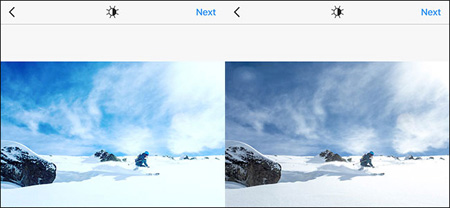
مقایسه نسخه اصلی تصویر با نسخه ویرایششده
سازماندهی فیلترها
واضح است که برخی از فیلترهای اینستاگرام بسیار کاربردی هستند و برخی نه. در میان انتخابهای زیاد فیلترها برخی از آنها قطعاً بیش از بقیه مورد پسند شما هستند.
برای سازماندهی و نظمبخشی فیلترها جهت سفارشیسازی آنها میتوانید موارد محبوب را در ابتدای انتخابهای خود قرار دهید. برای این کار به انتهای لیست فیلترها بروید و Manage را انتخاب کنید. اکنون میتوانید چینش فیلترها را به دلخواه خود تغییر دهید و فیلترهایی که دوست ندارید را با برداشتن تیک آن از لیست فیلترها محو کنید و آنهایی که فعال نیستند را نیز فعال کنید.
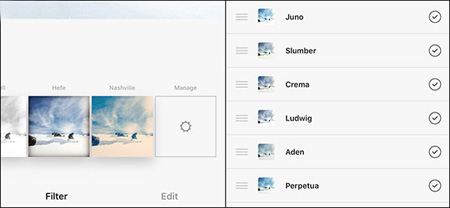
سازماندهی فیلترها
بهاشتراکگذاری بیش از یک تصویر در یک پست
اینستاگرام اخیراً راهی برای بهاشتراکگذاری تا 10 تصویر در یک پست را اضافه کرده است. این موضوع باعث میشود به اشتراکگذاری تصاویر مرتبط به هم بیش از قبل آسان شود.
به هنگام ایجاد یک پست جدید، ابتدا تصویر اول را انتخاب کنید و سپس دکمهی Select Multiple را لمس نمایید. سایر تصاویری که مایلید منتشر شوند را نیز انتخاب کنید و به مرحلهی بعدی که صفحهی فیلترها هستند بروید. شما میتوانید یک فیلتر خاص را به تمام تصاویر اضافه کنید یا هر یک را به طور مجزا ویرایش کنید.
پس از بهاشتراکگذاری تصویر توسط شما، فالوئرهای شما ابتدا تصویر اول را مشاهده میکنند و میتوانند با حرکت دادن انگشت خود روی تصویر، مابقی تصاویر را نیز مشاهده کنند.

بهاشتراکگذاری بیش از یک تصویر در یک پست
حذف پیشنویسها
تاکنون پیش آمده است که بعد از ویرایش یک عکس از به اشتراک گذاشتن آن منصرف شوید؟ به طور پیشفرض، اینستاگرام شما را تشویق میکند تا آن را به عنوان یک پیشنویس یا Draft ذخیره کنید. این موضوع یک قابلیت خوب محسوب میشود، مگر آن که تعداد این تصاویر پیشنویس زیاد شوند به طوری که به هنگام اشتراک عکس جدید تعداد زیادی از آنها را مشاهده کنید.
برای حذف یک Draft، دکمهی Manage در قسمت Drafts را لمس کنید. سپس Edit را لمس کرده و پیشنویسهایی که مایلید حذف شوند را انتخاب کنید. اکنون Discard Posts را لمس نمایید تا این پیشنویسها حذف شوند.

حذف پیشنویسها در اینستاگرام
ارسال پیام مستقیم به دوستان
با وجود این که اینستاگرام یک شبکهی اجتماعی برای به اشتراکگذاری تصاویر برای عموم است، با اینستاگرام میتوانید به دوستان خود به طور خصوصی پیام دهید یا اصطلاحاً دایرکت بفرستید. این قابلیت موجب میشود تصاویر اینستاگرام را بدون نیاز به اپهای پیامرسان دیگر برای دوستان خود به طور خصوصی ارسال کنید.
برای این کار میتوانید مستقیم وارد صفحه پیامها شوید (با انتخاب آیکن موشک در بالای سمت راست صفحه) یا در صفحه پروفایل هر فرد از طریق Send Message پیام ارسال نمایید یا آیکن موشک را در زیر هر پست انتخاب کنید.
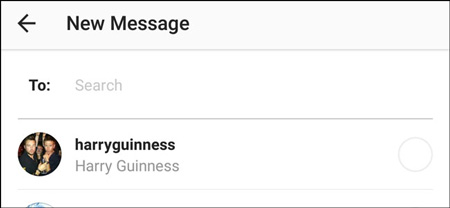
ارسال پیام مستقیم به دوستان در اینستاگرام
همانطور که میدانید چند روزی است که تلگرام قابلیت تماس صوتی خود را فعال کرده است. شما میتوانید با مراجعه به صفحه اطلاعات هر مخاطب و انتخاب آیکن تماس صوتی با او تماس بگیرید. طبیعی است که این تماس صوتی، میزانی از حجم اینترنت شما را مصرف میکند. اگر مایلید میزان مصرفی ترافیک اینترنت شما به هنگام تماس صوتی تلگرام از آن چه که هست کمتر شود در این ترفند به نحوهی انجام این کار میپردازیم.
در این صورت همان لحظه صفحه جدید سایت شما در گوگل ثبت می شود. طوری که اگر همان لحظه دقیقا عنوان آن صفحه را در گوگل سرچ کنید می توانید در رتبه نخست آن را ببینید.
اما این واپسین،انجام کار نیست! بهتر است از شبکه های اجتماعی تان نیز برای انتشار محتوای خود بهرهگیری کنید. سعی کنید مقالات و کلا صفحات جدیدی که در سایت خویش برپایی می کنید را در شبکه های اجتماعی خود مثل توئیتر، فیسبوک و گوگل پلاس به اشتراک بگذارید.
اشتراک محتوای خود در گوگل پلاس به شدت سودمند خواهد بود و مهر تاییدی بر ادعای شما مبنی بر اینکه صاحب اصلی درونمایه هستید می زند.
البته فراموش نکنید آغاز باید محتوای خویش را در شبکه های اجتماعی مربوط به نام برند یا سایت خویش به اشتراک بگذارید. در این چهره گوگل متوجه می شود محتوای منتشر شده برای شماست.
این روند را باید تا زمانی که اعتباری نزد گوگل کسب کنید ادامه دهید. دست کم Fetch As Google را باید تا یک سنه سپریدن دهید. البته پیوستگی به ارزش محتوای تولیدی شما و دزدی آن ها بدست اشخاص سایر هم دارد. اگر محتوای با ارزشی فرآوری می کنید و برایتان مهم است که دزدی نشود حتما این فرآیند را دائم طی کنید.
چرا نباید از محتوای کپی استفاده کنیم؟
دوستان زیادی مشکل تولید درونمایه دارند. یعنی نمی توانند به احسان درونمایه تولید کنند و به همین خاطر دست به کپی درونمایه می زنند. بیشتر دوستانی که برآنند سایتی محتوا محور راه اندازی کنند همین مشکل را دارند و به من می گویند نمی شه برای شروع از محتوای سایر سایت ها بهرهگیری کرد؟ نمیشه یکم کپی کنیم؟ نمیشه مقالات سایت های دیگه رو تغییر بدیم؟
متاسفانه باید بگویم تحت هیچ شرایطی نباید از محتوای کپی کاربرد کنید. خصوصا اگر سایت تان تازه تاسیس باشد. چون همانطور که می دانید گوگل روی سایت های بازپسین راه اندازی خیلی زوم است و از همان ابتدای کار، سایت شما را پایین عقیده دارد.
در این صورت اگر از همان ابتدای کار از محتوای کپی استفاده کنید مطمئن باشید نزد گوگل جایگاه خوبی نخواهید پیدا کرد.
یکی از رازهای موفقیت وب سایت همیار وب محتوایش است. محتوایی که به هیچگونه کپی نیست. البته تنها اینکه محتوا کپی نباشد کافی نیست. محتوا باید با ارزش، کاربردی و به درد کاربران بخورد.
پیشنهاد ویژه همیار وب : محتوای خوب چه محتوایی است؟ و چگونه آن را تولید کنیم؟
جمع بندی و کلام آخر
اگر می خواهید در وب بدرخشید و همش موفق باشید رهنمود می کنم هرگز از محتوای کپی استفاده نکنید. تکنیک های کسب ترافیک بیشتر فقط سر کامیابی سایت های محتوا محور فرآوری محتوای غنی است. محتوایی که برای نخستین بار از آن ها منتشر می شود و پیروان زیادی را به مراتب دارد.
هیچ سایتی وجود ندارد که با محتوای کپی موفق شده باشد. برای کاربرانتان ارزش قائل شوید و بهترین درونمایه را به آن ها تحویل دهید.
به طور کلی گوگل سایت هایی که محتوای کپی یا تکراری دارند را جریمه نمی کند! مگر آنکه تشخیص دهد درونمایه سرقتی است. همانطور که قبلا اشاره کردم با درج منبع می طاقت به گوگل فهماند درونمایه دزدی نشده است ولی به هر حال سایتی که محتوای کپی داشته باشد هرگز پیشرفت نخواهد داشت.
بدین منظور ابتدا اپلیکیشن Telegram را اجرا نمایید.
سپس به Settings مراجعه نمایید (در اندروید پس از انتخاب دکمهی Menu بایستی Settings را لمس نمایید و در iOS بایستی به تب Settings بروید).
اکنون Data and Storage را لمس کنید.
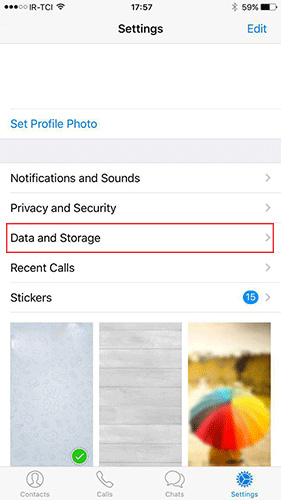
تماس صوتی تلگرام
حال در قسمت Voice Calls، بایستی Use Less Data را انتخاب نمایید.

قابلیت تماس صوتی در تلگرام
خواهید دید که به طور پیشفرض، گزینهی Never تنظیم شده است. در صورت انتخاب این گزینه، کاهش مصرف داده صورت نمیگیرد. اگر On Mobile Network را انتخاب کنید تنها در زمانی که در حال استفاده از اینترنت تلفن همراه هستید کاهش مصرف صورت میگیرد. و در نهایت اگر Always را انتخاب کنید همواره به هنگام تماس صوتی از طریق تلگرام کاهش مصرف انجام میپذیرد.

بدیهی است که با این کاهش مصرف، تا حدودی از کیفیت تماس صوتی تلگرام کاهش مییابد.
قابلیت تائید هویت دو مرحلهای که در سایتهای مختلف با عبارت Two-Factor Authentication نمایش داده میشود این امکان را فراهم میکند تا به شکلی ایمنتر از حسابهای کاربری خود در سایتها و سرویسهای مختلف حفاظت کنید.
به کمک این قابلیت علاوه بر در اختیار داشتن رمز عبور باید کدی را که در اغلب موارد روی شماره تلفن همراهتان ارسال میشود نیز در فرم ورود ثبت کنید تا عملیات ورود به حساب کاربری انجام شود و در صورتیکه رمز اولیه حساب کاربری شما هک شود، هکر بدون در اختیار داشتن کد ارسالی به تلفن همراهتان نمیتواند به حساب شما وارد شود.
این قابلیت خوشبختانه در اپلیکیشن اینستاگرام نیز وجود دارد و شما میتوانید براحتی با فعالسازی آن بیش از پیش از حساب کاربری اینستاگرام خود محافظت کنید.
اپلیکیشن اینستاگرام را روی دستگاه هوشمند خود اجرا کنید.
از پایین سمت راست روی آیکون پروفایل فشار دهید.
در صفحه نمایش پروفایل کاربری از بالا سمت راست روی آیکون منوی گزینههای بیشتر که با سه نقطه بهنمایش درآمده فشار دهید.
منوی باز شده را به پایین اسکرول کرده و از بخش Account روی گزینه Two-Factor Authentication فشار دهید.
کلید وضعیت مقابل گزینه Require Security Code را به حالت روشن تغییر دهید.
در صورتیکه هشداری مبنی بر وارد کردن شماره تلفن برای شما نمایش داده شد روی گزینه Add Number فشار داده و ضمن انتخاب پیششماره کشور (98) شماره تلفن همراه خود را با دقت بدون صفر اولیه وارد کنید.
روی علامت پیکان مرحله بعدی که در بالا سمت راست صفحه بهنمایش درآمده فشار دهید و در ادامه کد شش رقمی را که اینستاگرام بهصورت پیام کوتاه برای شما ارسال میکند در بخش موردنظر وارد کنید.
فعالسازی تائید هویت دو مرحلهای به پایان رسیده و اینستاگرام از شما میخواهد از کدهای پشتیبان بهنمایش درآمده اسکرین شات تهیه کنید تا در صورتیکه کد امنیتی برای شما ارسال نشد یا به تلفن همراه خود دسترسی نداشتید بتوانید با استفاده از این کدها به حساب کاربری خود وارد شوید.اگر شما هم از دعوت های تلگرام به گروه های تبلیغاتی و کانال ها خسته شده اید این گزارش را تا انتها بخوانید.
اپلیکیشن تلگرام یکی از محبوب ترین برنامه های پیام رسان است که کاربران زیادی در ایران و دنیا از آن استفاده می کنند. این برنامه ی محبوب قابلیت های زیادی از جمله ارسال و دریافت پیام متنی و صوتی، ساخت گروه، ساخت کانال و… را دارا می باشد.
به دلیل امکان ساخت گروه و کانال در تلگرام و وجود کاربران متعدد افراد زیادی برای تبلیغات، شما را ناخواسته و از طریق شماره تلفن به گروه ها و کانال های تبلیغاتی دعوت می کنند که این موضوع ممکن است به مزاج شما زیاد خوش نیاید.
در این مطلب قصد داریم یکی از قابلیت های تلگرام را خدمت شما معرفی نماییم. با استفاده از این قابلیت شما می توانید از دعوت شدن به گروه ها و کانال های تبلیغاتی مزاحم جلوگیری کرده و حریم خصوصی خود را حفظ نمایید.
نکته: قبل از مشاهده این آموزش، برای مشاهده قابلیت جدید نیاز است که تلگرام خود را به آخرین نسخه ی موجود بروزرسانی کنید.
۱- در مرحله اول تلگرام را اجرا نمایید.
۲- به تنظیمات یا Settings مراجعه نمایید.
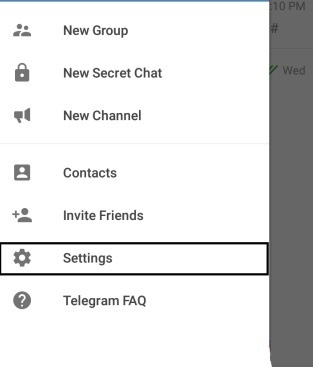
دعوت تلگرام به گروه های تبلیغاتی در تلگرام
۳- گزینه Privacy and Security را لمس نمایید.
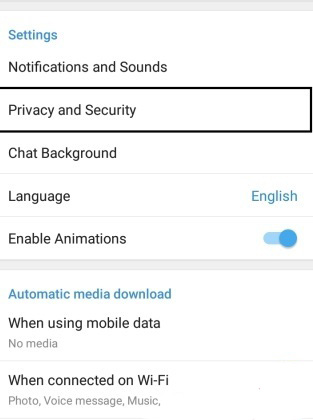
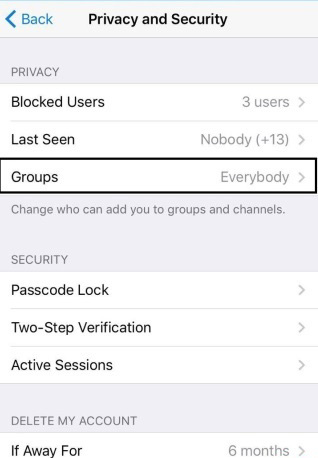
۴- حال از قسمت Privacy گزینهی Groups را انتخاب کنید.
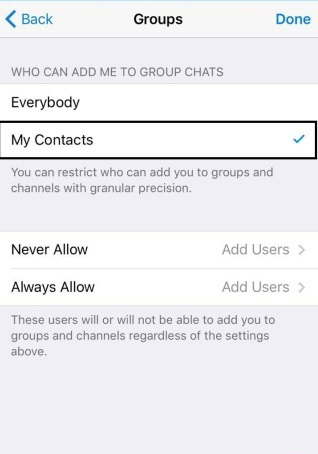
۵- اکنون بخش Who can add me to group chats را بر روی My Contacts تنظیم کرده.تا فقط مخاطبینتان قادر باشند شما را به گروه ها و کانال ها در اندروید اضافه کنند.
۶- در آخر بر روی آیکون تایید مقابل Groups در بالای صفحه ضربه زده تا تنظیمات اعمال شود.
همچنین در بخش پایینتر، اگر برخی از مخاطبین بدون اجازه ، شما را به گروه و کانال های تلگرام اضافه میکنند می توانید از قسمت Never Allow آن ها را از اضافه کردن شما به گروه ها و کانال های تلگرام محروم کنید.
۱- ابتدا به تنظیمات یا Settings تلگرام مراجعه نمایید.
۲- در مرحله ی دوم گزینه Privacy and Security را لمس نمایید.

۳- حال از قسمت Privacy گزینهی Groups را انتخاب کنید.
۴- در مرحله ی آخر، بخش Who can add me to group chats را بر روی My Contacts تنظیم کنید تا فقط مخاطبینتان قادر باشند شما را به کانال ها و گروه ها اضافه کنند.
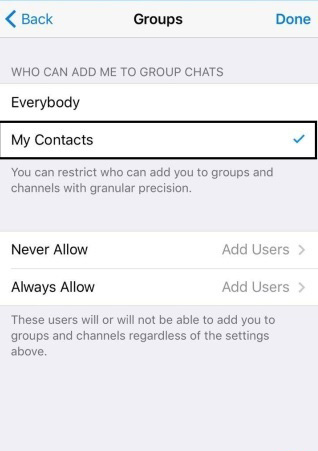
همچنین در بخش پایین تر، اگر برخی از مخاطبین بدون اجازه ، شما را به گروه و کانال های تلگرام اضافه میکنند می توانید از قسمت Never Allow آن ها را از اضافه کردن شما به گروه ها و کانال های تلگرام محروم کنید.
ابداع یک آنتن 4 کاره باقابلیت جیپیاس، بلوتوث، وای فای و 4G
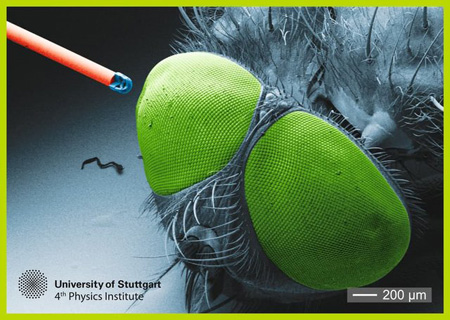
مهندسان آلمانی موفق به طراحی یک دوربین شدند که بزرگتر از یک دانه نمک بوده و میتواند در آینده تصویربرداری و نظارت بر سلامت تغییر ایجاد کند.
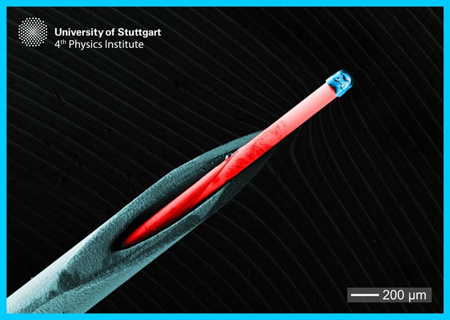
ساخت دوربین کوچک با کارآیی و کیفیت فوق العاده
محققان دانشگاه اشتوتگارت با استفاده از فناوری چاپ سه بعدی موفق به ساخت یک دوربین شدند که سه لنز دارد و آن را بر روی انتهای یک فیبر نوری که عرض آن به اندازه دو تار مو است قرار دادند.
به گفته محققان این پژوهش، از این فناوری میتوان در دستگاههای آندوسکوپی برای کاوش در درون بدن انسان همچنین در دستگاههای نظارت امنیتی تقریبا نامرئی و یا مینی رباتهایی که دارای دید خودکار هستند استفاده کرد.
با توجه به محدودیتهای تولید، در حال حاضر نمی توان لنزها را به اندازه کافی کوچک تولید کرد تا در زمینه پزشکی مورد استفاده قرار گیرند بنابراین محققان این پژوهش برای ساخت این دوربین کوچک از فناوری چاپ سه بعدی کمک گرفته اند.
به گفته محققان این پژوهش، طراحی، ساخت و آزمایش این دوربین کوچک که کارآیی و کیفیت فوق العادهای دارد، تنها چند ساعت زمان میبرد.
این لنز ترکیبی تنها ۱۰۰ میکرومتر (۰.۱ میلی متر یا ۰.۰۰۴ اینچ) عرض داشته که با احتساب پوشش آن این میزان به ۱۲۰ میکرومتر میرسد.
"این سیستم تصویربرداری" به راحتی در داخل یک سوزن سرنگ استاندارد جای گرفته و میتواند در اندامهای انسان حتی مغز تزریق شود.
محققان بر این باورند که برنامه های کاربردی تشخیصی به ما امکان آزمایش اجسام کوچک را به صورت غیر تهاجمی و غیر مخرب در پزشکی و همچنین بخش صنعت میدهد.

ساخت دوربین کوچک با استفاده از فناوری چاپ سه بعدی
کوچکترین دوربین جهان

ابداع یک آنتن 4 کاره باقابلیت جیپیاس، بلوتوث، وای فای و 4G توسط شرکت انگلیسی
کمپانی انگلیسی SAT مدعی شد بهجای 4 آنتن و سختافزار در لپتاپ توانسته یک آنتن مجرد با کاربرد 4 گانه بسازد.
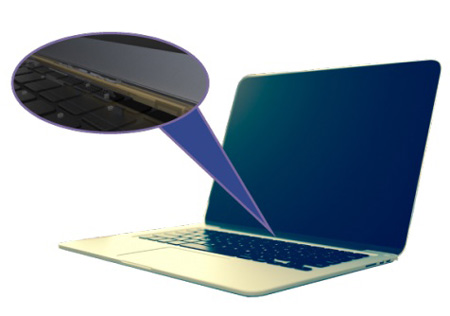
استارتاپ فناوریهای آنتن هوشمند Smart Antenna Technologies میگوید بهجای 4 سختافزار جیپیاس، بلوتوث، وای فای و اتصالات 4G توانسته است یک آنتن با کاربرد 4 گانه طراحی کند.
این آنتن مجرد قادر است تا سیگنال جیپیاس، بلوتوث، وای فای و اتصالات نسل چهارم را به سهولت روی لپتاپ به اجرا دربیاورد.
به گفته «سمپسون هو»، مدیر شرکت در بیرمنگام، آنتن مذکور نه تنها ازلحاظ فضا جای کمی میگیرد؛ بلکه در پایین آوردن مصرف انرژی و بالا رفتن عمر باتری و همچنین بالاتر رفتن سرعت نقل و انتقال سیگنال نیز نقش مهمی ایفا میکند.
محصول جدید این اجازه را به سازندگان لپتاپ میدهد تا آنتن مذکور را در لولای محصول خود جاسازی کنند.
قرار است SAT به کمک سونی این پروژه را توسعه دهد و اولین محصول روی لپ تاپهای جدید را بهزودی شاهد خواهیم بود.
ابداع یک آنتن 4 کاره باقابلیت جیپیاس، بلوتوث، وای فای و 4G توسط شرکت انگلیسی
میتوانید پشت میز اداره دوچرخهسواری کنید.
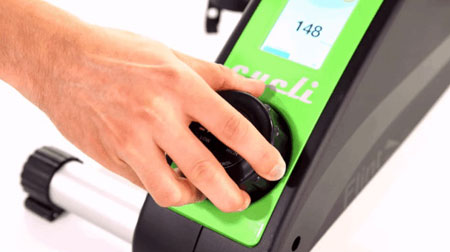
محصول جدیدی به نام Cycli ساختهشده تا بتوان بهصورت پرتابل بهوسیله آن دوچرخهسواری کرد.
تنها نیاز به قرار دادن آن زیرپا هنگام کار در اداره یا تماشای تلویزیون هستید تا بتوانید ضمن سوزاندن چربی، بدن خود را از فرم اداری (شکم بزرگ) بیرون بیاورید.
سنجش کالری سوزی و ردیابی سلامت و تناسباندامتان از طریق اپلیکیشن مرتبط روی آی او اس و اندروید اندازهگیری و گزارش میشود. (شبیه FitBit)
حتی میتوانید با ساختن یک شبکهای از دوستان فیسبوکی خود پشت میز مسابقه هم بدهید!
طراحی هوشمند، باتری قابل شارژ، بلوتوث، صفحهنمایش لمسی برای دیدن دیتا، سنسور سنجش کالری سوزی از دیگر مشخصات فنی این دوچرخه پرتابل محسوب میشود.
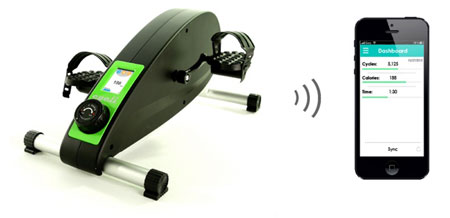
دوچرخه پرتابل
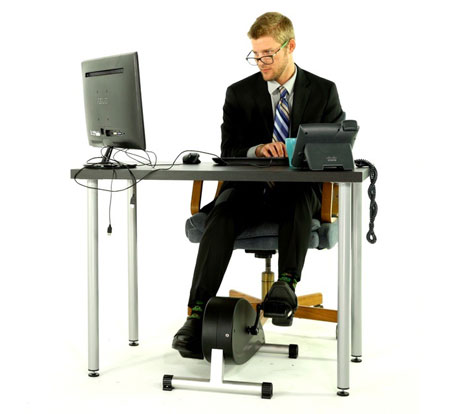
با این فناوری میتوانید پشت میز کار دوچرخهسواری کنید

طراحی هوشمند، باتری قابل شارژ از مشخصات فنی این دوچرخه پرتابل محسوب میشود

اختراعات جدید دنیا

اختراعات روز دنیا
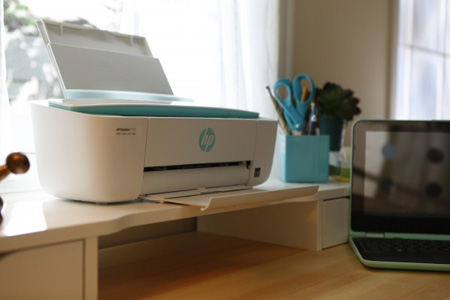
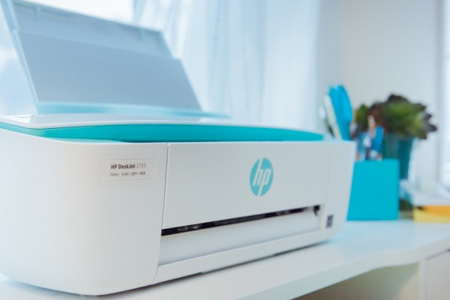
پرینتر DeskJet 3755 به قیمت 69.99 دلار هم کار چاپ عکسهای دیجیتال را انجام میدهد و هم قادر به اسکن کردن اسناد دلخواه است.
پرینتر بیسیم خانگی بهصورت inkjet در ابعاد 40 در 17 در 14 سانتیمتر تعریفشده و قادر به چاپ 8 صفحه سیاهوسفید و 5.5 صفحه رنگی در یک دقیقه است.

پرینتر DeskJet 3755 کار چاپ عکسهای دیجیتال را انجام میدهد
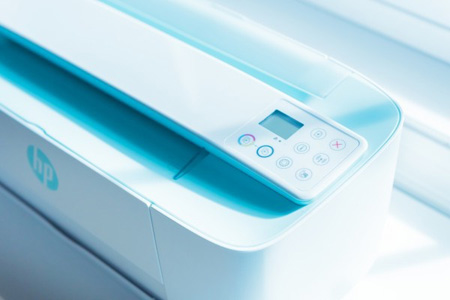
کوچکترین پرینتر چندکاره جهان
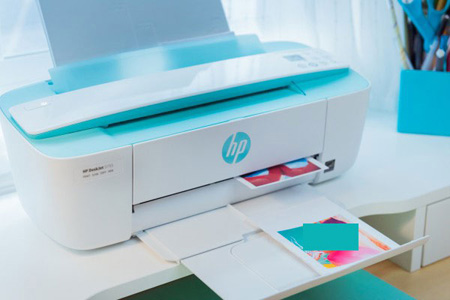
پرینتر بیسیم
دو مبتکرجوان آلمانی به نام های " شی شافرانک" و " اود وبمن " یک خط کش جالب و جذاب را با تلفیق خط کش های چوبی قدیمی و فناوری نوین ساخته اند که مورد توجه کاربران فضای مجازی قرار گرفته است.
خرید بک لینک چیست؟
قبل از هر چیز بهتر است بدانیم خرید بک لینک یعنی چه؟ به طور کلی به بک لینک هایی که در ازای اخذ آن به سایت ها پول پرداخت می کنید “خرید بک لینک” گفته میشود. بی گمان هر بک لینکی که به راستی ارزش داشته باشد به عنوان بک لینک پولی شناخته می شود، نه هر بک لینکی! که انواع و اقسام پکیج های خرید بک لینک در سایت های خرید و فروش بک لینک ارائه می شود که هر کدام متعلق به ها را با هم رسیدگی خواهیم کرد.
آیا خرید بک لینک به راستی روی سئو سایت تاثیر گذار است؟
خرید بک لینک ارزش دارد؟
بک لینک اگر با کیفیت و نیرومند باشد مطمئن باشید روی درمان سئو سایت تان کارایی سر راست می گذارد حتی اگر پولی باشد! مسلما خرید بک لینک هم می تواند کارایی زیاد احسان روی سئو سایت تان داشته باشد آموزش تصویری سئو وردپرس ولی نه هر بک لینکی! نوع بک لینک خیلی مهم است. مثلا خرید بک لینک از سایت پی سی دانلود در قسمت تبلیغات متنی هوده ای ندارد که هیچ بلکه زیان هم دارد.
یا مثلا خرید بک لینک از سایتی که هیچ ارتباطی با سایت شما ندارد اصلا پیشه درستی نیست. این طور بک لینک ها هیچ تاثیری روی درمان سئو سایت تان ندارند! بلکه در آینده باعث افت رتبه سایت شما نیز خواهند شد.
هر بک لینکی که بتواند به سایت شما ورودی دهد و به اصطلاح مایه شود شدامد سایت شما افزایش یابد بی گمان بک لینک با کیفیت و کارایی گذاری برای شما خواهد بود. در پیوستگی در مورد اینطور بک لینک ها اغلب روشنگری می دهم.
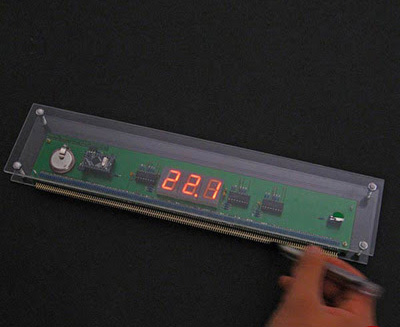
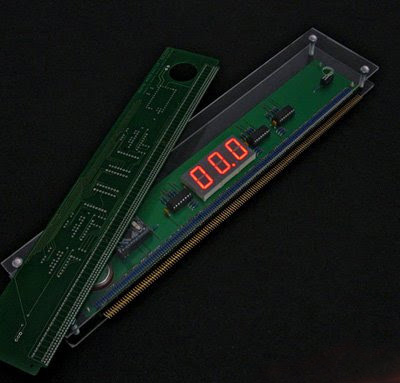
این خط کش طول خط ترسیمی شما را در نمایشگر دیجیتال خود به شما نشان میدهد. این مبتکران با طراحی یک برد الکتریکی که لبه طولی آن داری حسگر هایی است که مقدار حرکت قلم را اندازه گیری می کند و در نمایشگر ال ای دی نشان می دهد به همراه یک دکمه تنظیم مجدد و قرار دادن کل این مجموعه داخل یک قاب چوبی این خط کش چوبی اما مدرن را ساخته اند.
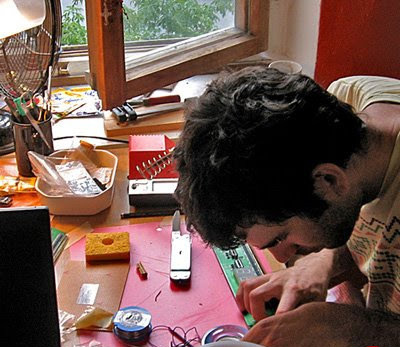
در ادامه می توانید تصاویر نحوه ساخت این خط کش را تماشا کنید.
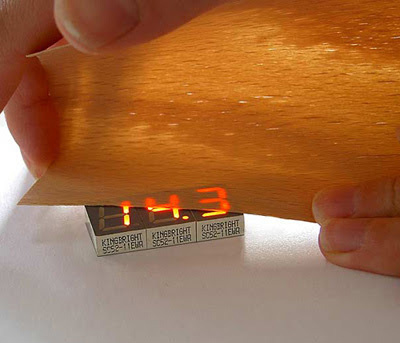
مراحل ساخت خط کش مدرن
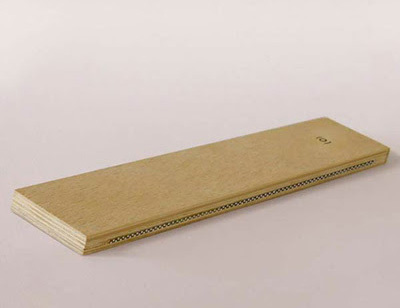
خط کش دیجیتالی
اسپید والت کیف کارتی هوشمند است که می تواند 20 کارت مختلف را در خود جای داده و امکان پرداخت تنها با یک ضربه (ان اف سی) را برایتان فراهم آورد. همچنین با بهره گیری از سیستم بلوتوثی، ابزار های مهم مالی شما همیشه همراهتان خواهند بود.
این کیف کارت بسیار خلاقانه طراحی شده و استفاده از آن راحت است. به علاوه این ها از امینت بالایی نیز برخوردار است. ابعاد کیف ۷۶ در ۱۲۰ در ۵٫۵ میلی متر بوده و ۶۵ گرم وزن دارد. به دلیل فضای کمی که اشغال می کند، می توانید آن را به آسانی در جیب خود حمل کنید. هنگام پرداخت تنها کافی است کیف کارت خود را نزدیک دستگاه کنید.
تکنولوژی این کیف یک میدان مغناطیسی در اطراف خود ایجاد می کند که به واسطه آن عمل خواهد کرد.
باتری قابل شارژ اسپید والت تا ۴ هفته استفاده را ساپورت می کند. سیستم پسورد و اثر انگشت از اطلاعات کارت شما محافظت خواهد کرد و چنان چه آن را گم کنید، کیف به طور خودکار اطلاعات موجود را برای جلوگیری از سو استفاده مالی پاک می کند.
این کیف هوشمند ۷۹ دلار قیمت دارد.
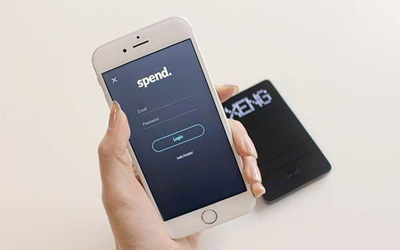
اسپید والت کیف کارتی هوشمند است

شارژر گوشی تلفن همراه بسازید
با چند عدد باتری قلمی و خریداری قطعاتی که قیمت آنها در حدود 5 هزار تومان بوده، هر فردی می تواند با متصل کردن آنها به یکدیگر، یک شارژر اضطراری برای تلفن همراه خود بسازد.
هیچ گونه سحر و جادویی در شارژر موبایل و سازه آن وجود ندارد و شارژر چیزی نیست جز یک دسته از سیم های مسی که در داخل یک قاب پلاستیکی به گونه ای طراحی و جاسازی شده اند که تولید نیرو از طریق پایین آوردن ولتاژ و تبدیل آن به برق یک طرفه می نمایند و این کار را با اتصال به شبکه برق شهری انجام می دهند. بنابراین چنان چه با قطع برق به هر دلیلی مواجه شدید و یا اینکه شارژر موبایل در اختیارتان نبود، می توانید با یک ابتکار ساده و استفاده از چند باتری قلمی، انرژی مورد نیاز تلفن همراه خود را سریعاً در اختیار آن قرار دهید و ارتباطات تلفنی ضروری خود را برقرار کنید. این فرآیند شباهت زیادی به روشن کردن اتومبیل از طریق ارتباط باتری به باتری توسط کابل های مخصوص دارد، انجام آن چند دقیقه بیشتر به طول نمی انجامد و برای آن از قطعاتی که ارزش پایینی دارند استفاده می شود.
اگر خودتان قصد انجام این کار را دارید، اینها را تهیه کنید:
ـ چند باتری قلمی، سینی چهارتایی مخصوص قرار دادن باتری قلمی، گیره کاغذی فلزی و دو کلیپ گاز انبری.
به همین سادگی می توان یک شارژر موبایل ساخت که تقریباً تمامی انواع تلفن همراه را به استثناء آیفون شارژ می کند.

ـ کنترل ولتاژ
اولین اقدامی که می بایست انجام دهید کنترل ولتاژ تلفن همراه خود بوده که البته اغلب مدل ها 3/7ولت هستند ولی می بایست باتری آن را خارج کرده و از ولتاژ آن با مطالعه مشخصاتش مطمئن شوید. این اطلاعات به شما کمک می کند تعداد باتری های قلمی را تعیین کنید. زیرا اگر تعداد باتری های قلمی کمتر از ولتاژ مورد نیاز تلفن همراه باشد، توان شارژ آن را نخواهد داشت و اگر بیش از حد باتری تدارک دیده شده باشد باعث آتش گرفتن کل گوشی تلفن همراه می شود.
ولتاژ هر باتری قلمی 1/5ولت است و بنابراین شارژ به کمک باتری 3/7ولتی نیازمند سه باتری قلمی بوده که مجموعه برق تولیدی آن 4/5ولت است. باتری ها را وارد جا باتری کرده که فضای کافی برای چهار باتری قلمی را دارا است و بنابراین برای تکمیل مدار می بایست چیزی در قسمت شیار یا شکاف چهارم قرار دهید و این همان جایی است که کلیپ یا گیره فلزی کاغذ مورد استفاده قرار می گیرد و برای نصب و جاسازی آن می بایست تمامی آن را گشوده و یک سر آن را به قسمت منفی شیار خالی بعد از آنکه از یک فنر فلزی عبور دادید، متصل کنید. سپس سر دیگر آن را خم کرده به طوری که با قسمت بیرونی شکاف یا شیار که قسمت مثبت آن بوده، تماس پیدا کند. نقش این گیره فلزی همانند کلید قطع و وصل بوده و این قابلیت تا زمانی است که هم به فنر و هم به قسمت فلزی شیار اتصال داشته باشد چون در این حالت جریان برق عبور کرده و شارژ حالت فعال و روشن دارد. برای خاموش کردن شارژر کافی است یکی از سرهای آن را از اتصالات جدا کنید.
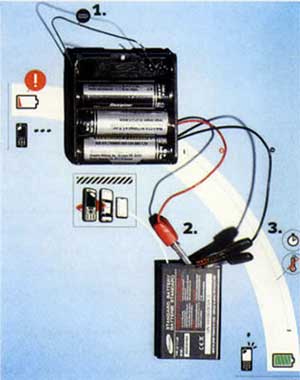
ـ چگونگی برقراری اتصال
برای اینکه این وسیله ساده کار کند، نیازمند آن است که جا باتری به باتری تلفن همراه ارتباط و اتصال پیدا کند. این سینی دارای دو سیم خروجی است که یکی از سیم ها قرمز رنگ که مخصوص انتقال جریان برق از ترمینال مثبت باتری بوده و دیگری مشکی که انتقال جریان از ترمینال منفی باتری را عهده دار است. یک گیره سوسماری قرمز رنگ را از طریق لحیم کاری یا پیچاندن به سیم قرمز متصل کرده و گیره سوسماری مشکی رنگ را به سیم مشکی اتصال دهید. با استفاده از ولت متر و سپس گیره، اطمینان حاصل کنید که جریان درست برق در حال عبور است. در این مرحله با دقت به باتری تلفن همراه خود نگاه کنید چون باتری های تلفن دارای اتصالات کوچک فلزی هستند که جذب کننده الکتریسیته است. در طرفین این اتصالات کوچک فلزی علامت های مثبت و منفی وجود دارد. دقت کنید در اغلب تلفن های همراه، باتری ها دارای سه یا چند نقطه اتصال فلزی کوچک هستند ولی شما توجهی به تعداد بیشتر نکنید، چنان چه دارای علامت های مثبت و منفی نیستند، یک ولت متر می تواند به شما کمک کند که کدام مثبت است و کدام منفی. دقت کنید دو گیره با یکدیگر اتصال پیدا نکنند و گیره سوسماری قرمز را به کنار باتری به گونه ای اتصال دهید که به اتصال فلزی آن ارتباط پیدا کرده و گیره مشکی به طرف منفی که با علامت منفی مشخص شده اتصال پیدا کند.
در این شرایط شارژ باتری شما آغاز می گردد اما هوشیار باشید که چون این مکانیسم دست ساز فاقد هر گونه سیستم محدودکننده جریان برق است لذا می بایست با دقت کامل از طریق چشمان یا انگشتان خود اطمینان حاصل کنید که باتری بیش از حد گرم نشود. چنان چه باتری تلفن همراه شروع به گرم شدن کند، بلافاصله جریان برق را قطع کنید چون در غیر این صورت به سیستم آسیب وارد می شود.
البته دلایل دیگری برای انجام این کار وجود دارد. زمانی که شما راه دیگری برای شارژ باتری گوشی تلفن همراه خود نداشته باشید، این عمل گارانتی تلفن همراه شما را از بین می برد و دندانه های تیز و برنده گیره سوسماری می تواند به غشای پلاستیکی باتری تلفن شما صدمه وارد کند.
توصیه نمی شود از چنین سیستمی بطور دائم استفاده کنید، اگر مجبور شدید حداکثر برای مدت 10 دقیقه به انجام آن بپردازید و بعد از شارژ کردن، باتری را داخل تلفن قرار داده و کار خود را شروع کنید.
در سالهای اخیر شاهد تحول و گسترش فناوری CGI که باعث افزایش کیفیت فیلمهای سینمایی و جلوههای آنها شدهاست، بودهایم. این جلوههای ویژه باعث شدهاند تهیهکنندگان و کارگردانان مطرح سینما بتوانند تخیلات خود را بر روی صفحات تلویزیونی به سمع و نظر بینندگان و مخاطبان خود برسانند. مسلما دیدن این فیلمهای جذاب بر روی مانیتور ۱۵ اینچی لپتاپ آنچنان لذتبخش نخواهد بود.
همیشه دوست داریم همهی تصاویر را بر روی صفحات پلاسما یا تلویزیونهای HD مشاهده کنیم؛ چه فیلمهای دیدنی، چه بازیهای با گرافیک بالا و یا حتی تصاویر و عکسهایی که در سفرها تهیه کردهایم.

در این مقاله طرق مختلف اتصال رایانه و لپتاپ به تلویزیون را به شما نشانخواهیمداد.
با توجه به نوع خروجی لپتاپ و ورودی(های) تلویزیون شما روشهای متفاوتی برای اتصال آنها به یکدیگر وجود دارد.
اتصال با کابل S-Video
از کابل S-Video شروع میکنیم، چون این کابل رایجترین کابل موجود است که بیشتر تلویزیونها، چه جدید و چه قدیمی، ورودی مخصوص آن را دارند. لازم به ذکر است که این نوع اتصال نمیتواند کیفیت زیادی برای شما به ارمغان بیاورد.
۲ نوع کابل S-Video وجود دارد. ۴پینی و ۷پینی. بدیهیاست شما باید با توجه به نوع ورودی و خروجی، کابل مربوطه را انتخاب و متصل کنید.
اتصال با کابل VGA
اگر تلویزیون HD دارید بهتر است از این نوع کابل برای اتصال لپتاپتان به آن استفاده کنید؛ چرا که این نوع اتصال کیفیت بیشتری نسبت به S-Video دارد. بیشتر تلویزیونهای HD دارای ورودی VGA هستند و کامپیوترها هم بر روی مادربرد و یا کارت گرافیک خود خروجی مخصوص VGA را دارا میباشند.
اتصال با کابل DVI
همانند کابلهای VGA، اکثر تلویزیونهای HD دارای ورودی DVI (Digital Visual Interface) هستند. تلویزیونهای CRT قدیمی از این امکان بهرهمند نمیباشند.
کابل DVI کیفیت بهتری نسبت به دو کابل قبلی دارد.
اتصال با کابل HDMI
کابل HDMI کابل اختصاصی تلویزیونهای HD هستند و واضح است که شما بهترین کیفیت تصویر را با این کابل خواهید داشت. البته تاکنون تعداد لپتاپهایی که خروجی HDMI دارند زیاد نیست بنابراین احتمالا شما مجبور به استفاده از کابل DVI-HDMI هستید که از یک سو به خروجی DVI لپتاپ و از سوی دیگر کابل به ورودی HDMI تلویزیون HD شما متصل میشود.
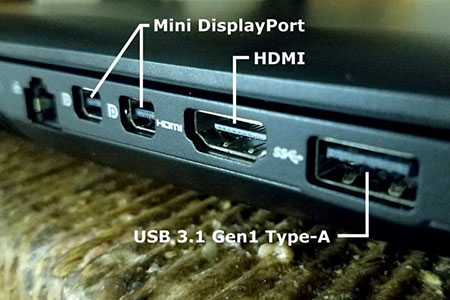
راهنمای شناسایی ورودی تلویزیون
چگونگی انتقال تصویر به تلویزیون
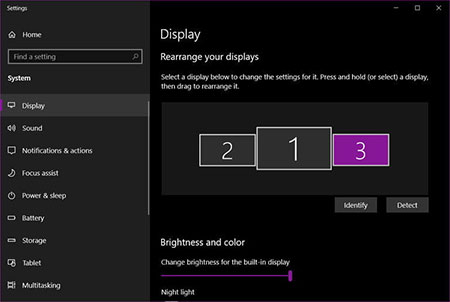
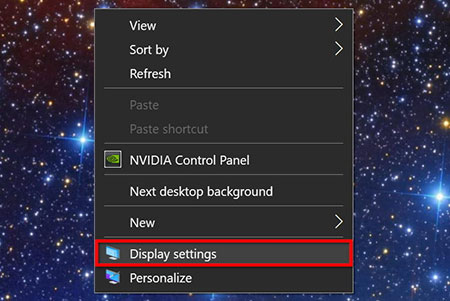
اگر از ویندوز ۷ استفاده میکنید برای انتقال تصویر به تلویزیون باید بر روی دسکتاپ خود راست کلیک کرده و روی "Screen Resolution" کلیک کنید. در صفحهی جدید بر روی دکمهی "Detect" کلیک کنید. اگر از کابل DVI-HDMI استفاده میکنید، رایانه تلویزیون شما را شناسایی خواهد کرد. اما اگر از دیگر کابلها استفاده میکنید باید بر روی دکمه "Try to connect anyway on VGA" کلیک کنید. هنگامی که تلویزیون شما شناسایی شد بر روی OK کلیک کنید تا تصویر خروجی را روی تلویزیون مشاهده کنید.

اما اگر از ویندوز XP استفاده میکنید، راه آسانتری پیش روی شماست. روی دسکتاپ راست کلیک کنید و بر روی "Graphic Options" کلیک کنید. در قسمت Output، گزینهی External monitor را انتخاب کنید. اگر تمامی اتصالات شما درست برقرار شده باشند باید تصویر را روی تلویزیون ببینید.
این روزها خیلیها نگران تاثیر امواج بیسیم بر سلامتشان هستند اما آیا این ترس، واقعی است؟ بعد از تلفنهای همراه، اینبار نوبت اینترنت وایرلس یا بیسیم است که توجه کارشناسان را به خود جلب کند.
طبق گزارشی که اخیرا وزارت بهداشت کانادا منتشر کرده، تکنولوژی وایرلس (بیسیم) که به کاربران اجازه میدهد بدون کابل تلفن به اینترنت متصل شوند، هیچ تاثیر مضری بر سلامت ندارد. همه وسایل الکترونیکی از جمله وایرلسها میدان مغناطیسی دارند و تمام انواع میدان مغناطیسی که شامل فرکانسهای بالا و پایین میشوند، قابل اندازهگیری هستند. هر فرکانس یک طول موج و حدی از انرژی کوانتومی را دارد.
امواج الکترومغناطیس از نظر علمی 3 مکانیسم دارند که میتوانند بر سلامت ما تاثیر بگذارند؛ جریانات الکتریکی در بدن، جریانات گرمایی و اشعههای رسانا که البته وایرلس یا تکنولوژی بیسیم غیررسانا است. میزان تاثیر این مکانیسمها به میزان دفعات قرارگرفتن در معرض امواج و شدت انرژی بستگی دارد. تکنولوژی بیسیم هیچ یک از این 3 مکانیسم نامبرده را در بدن ایجاد نمیکند.
اینترنت بیسیم خطر دارد؟ شمال کلیک
SERP ها، تعامل اکثریت خواهند داشت
ما آغاز تعاملی شدن SERP ها را، با ظهور جعبه های People Also Ask را دیده ایم. بر بنیاد سوالی که شما گزینش می کنید، دو یا سه سوال دیگر نیز پایین آن سوال ایجاد می شوند که به چهره خاص، پیوسته با سوالی است که شما پاسخش را گزینش کرده اید. این مشارکت سررسید راستین (real-time) باعث می شود که افراد در SERP ها مدت موعد اکثریت را سپری کنند و این سوژه به گوگل کمک می کند الی متوجه شود که کاربران به پیگیری چه چیزی هستند.
سئو محلی: گوگل به معنای راستین کلمه، در کسب و کار شما قدرتمند می شود
گوگل دائم سوالات ریزبین و ریزبین تر درباره سوداگری شما و مشتریان شما می پرسد. آیا سوداگری شما برای جنسیت خاصی است؟ آیا این کسب و کار قابل دسترسی است؟ جو کاری شما به چه چهره است؟ و سوالاتی به همین منوال. چنانچه گوگل بتواند اطلاعات راستین و صحیح در رابطه با سوداگری شما به دست بیاورد (درصد مشتریان تکراری شما، از راه ثبت اطلاعات جغرافیایی، قیمت، آموزش رایگان سئو pdf از طریق تاریخچه تراکنش ها و غیره)، سپس می توانند با اتکای کمتری بر سیگنال های وبسایت پیشه کنند و می توانند نتایج ریزبین تری را برای جستجو کننده ها فراهم کنند.
از سوی دیگر، انرژی آن به قدری نیست که بتواند آسیب ژنتیکی داشته باشد و سبب سرطان شود. تحقیقات گسترده نیز نشان داده که علایمی مانند سردرد، سرگیجه و افزایش ضربان قلب که اصطلاحا علایم حساسیت به میدان الکترومغناطیسی نامیده میشوند، در کاربران این تکنولوژی دیده نشده است. تکنولوژی بیسیم، میدان مغناطیسیای برابر با مایکروویو دارد و قرار دادن کودک برای طولانیمدت در اتاقی که مدام این ابزار در آن وجود دارد، میتواند سبب بروز حساسیت به امواج در او شود. در حالی که هنوز هیچ تحقیق علمی، مضر بودن یا بیضرر بودن این تکنولوژی را به اثبات نرسانده، برخی از کارشناسان معتقدند باید تمام وسایل بیسیم از جمله تلفن بیسیم و اینترنت بیسیم را از خانه بیرون برد یا حداقل هنگامی که از آن استفاده نمیکنید، باید آنها را از برق بکشید.
یک کلیک تا شمال کلیک
اکثر account ها روی سیستم های کامپیوتری معمولاً متدهای خاصی از دسترس محدود به آن account دارند. هر زمان که قصد دسترسی به یک سیستم داشته باشید باید یک ID صحیح را وارد کرده و با وارد کردن password وارد account خود شوید.اکثر سیستم ها پسوردها را نشان نمی دهند و به جای کاراکتر های واقعی از ستاره یا نقطه استفاده می کنند.
روی اکثر سیستم ها پسورد از میان چندین الگوریتم عبور داده می شود تا به صورت hash (رمز شده) در آید. Hash معمولاً بیشتر از کاراکترهایی است که به عنوان پسورد وارد شده اند . معمولاً hash به صورت غیرقابل برگشت درست می شود یعنی با هیچ الگوریتمی نمی توان hash را به متن اصلی تبدیل کرد.
اکثر سیستم ها در هنگام تعیین هویت پسوردهای ذخیره شده را آشکار نمی کنند و آنها از ابتدا متن وارد شده را hash کرده و با hash ذخیره شده مقایسه می کنند.در رمز نویسی بعضی از الگوریتم ها بهتر از الگوریتم های دیگر برای ساختن hash غیرقابل برگشت هستند.برای crack کردن یک پسورد لازم است شما یک کپی از hash که روی سرور ذخیره شده است بگیرید و بعد الگوریتم را به کار بگیرید تا hash شده متن های شما را تولید کند تا زمانیکه hash شما با hash سرور یکسان شود.
در این هنگام کلمه ای که شما برای تولید hash به کار برده اید همان پسورد سیستم مورد حمله شما می باشد. چون انجام این کار به روش دستی زمان زیادی می برد از اتوماسیون استفاده می شود. نرم افزارهای رایگان زیادی در اینترنت برای شکستن پسوردهای سیستم عامل های مورد مطالعه ما وجود دارد.اگر hash های غیر قابل برگشت نه خود پسوردها بلکه مشتق آنها هستند پس چرا از آنها محافظت می کنیم؟
چون الگوریتمی که آنها را تولید می کند شناخته شده است. یک هکر می تواند با برنامه های مخصوص این کار ، به سادگی پسوردهای ممکن را رمز کرده و آنها را با پسوردهای داخل hash مقایسه کند تا زمانیکه پسورد را پیدا کند.
2 روش برای شکستن پسورد بکار برده می شود : روش dictionary و روش Boute force معمولا hash ها در قسمتی از سیستم ذخیره می شوند که امنیت ویژه ای دارد تا دسترسی کراکرهای مستعد به آن محدود شود.
● منظور از شکستن پسورد به روش dictionary چیست؟
یک برنامه شکننده پسورد به سادگی لیستی از dictionary را می گیرد و هر لحظه یک لغت را رمز کرده و با hash سیستم مقایسه می کند تا زمانیکه هر 2 hash برابر شوند و پسورد شکسته شود. در این هنگام لغتی از dictionary که آزمایش شده است همان پسورد سیستم است.بعضی از این برنامه ها می توانند با به کارگیری فیلترهای مخصوص کلمات را دستکاری کنند.قواعد این فیلترها به شما اجازه می دهد مثلاً (rnazari) را به (Rnazar1) تغییر دهید. استفاده از این فیلترهای باعث می شوند که شما بتوانید از یک لیست کوچک لیستی بزرگ ساخته و آزمایش کنید .
بهترین نوع شناخته شده از این فیلترهای خارق العاده در برنامه های crack که برای محیط Unix طراحی شده اند موجود است. قواعد این فیلترها کلا شناخته شده و به تازگی در برنامه هایی که برای nt طراحی شده اند گنجانیده شده است.اگر برنامه crack شما چنین قابلیتی ندارد شما می توانید با برنامه therions password utility که برای محیط dos طراحی شده است می تواند با روش های زیادی یک لیست کوچک از کلمات را از شما گرفته و به یک لیست خیلی بزرگ تبدیل کند و سپس شما می توانید آنرا به کار بگیرید.
● منظور از شکستن پسورد به روش Brute force چیست؟
یک برنامه crack به روش Brute force به سادگی و با قواعدی خاص لغاتی را به صورت اتوماتیک ساخته و با hash مقایسه می کند. فرق این روش با روش قبلی در این است که تمام لغات به صورت اتوماتیک ساخته می شوند. از دیدگاه یک هکر این روش خیلی وقت گیر بوده و قسمت زیادی از قدرت cpu را هدر می دهد.خیلی از برنامه های این حملات تنظیماتی را به شما می دهند تا با این تنظیمات در زمان صرف شده و قدرت cpu صرفه جویی کنید. مثلاً می توانید طول پسورد ساخته شده یا کاراکترهایی که برای ساختن لغات به کار برده خواهد شد را معین کنید.
● کدام روش برای crack کردن بهترین است؟
جواب این سوال مرتبط است با هدف شما ، برنامه crack ای که به کار می برید، سیستم عامل سرور هدف چند فایل dictionary با طول های متفاوت مثلاً 1،2،3،4،5،6،7،8 و . . . از اینترنت بگیرید بعد این فایلها را گسترش داده و فیلترهایی روی آنها اعمال کنید ، تا هر چه جامع تر شود و در اکثر موارد انتخاب نخست تان روش dictionary باشد اگر با این همه لغات باز هم نتوانستید یک hash را بشکنید .
دیگر متاسفانه باید از روش Brute force استفاده کرده و سیستم خود را چند روزی مشغول این کار کنید.برای بالا بردن امنیت پسوردها بعضی از الگوریتم ها از salt استفاده می کنند . این عمل باعث می شود پیچیدگی پسورد زیادتر و شکستن آن سخت تر شود. Salt ها معمولاً 2 تا 8 بایت درازا دارند و با الگوریتم خود باعث می شوند که ابهام hash غیرقابل برگشت بیشتر شود. اکثر سیستم عامل ها این روش را پوشش می دهند بجز nt . اگر 2 پسورد عین هم با این الگوریتم hash شود hash ها عین هم نخواهند بود و در این روش 4096 نوع hash از یک پسورد می توان ساخت و کار شکستن نیز به همان اندازه سخت تر خواهد شد. با همه این احوال salt نیز امنیت صد در صد پسورد را گارانتی نمی کند.
● حمله برای شکستن پسورد چه خطراتی دارد؟
یکی از خطرات این حمله محکوم بودن شما از نظر قوانین است البته فعلا در کشور ما چنین قانونی وجود ندارد و فقط در شرایطی شما را دستگیر می کنند که شما به یکی از سرورهای دولتی، اداری، یا بانکی حمله کرده باشید. البته اگر نوع اشتراک شما کارتی نباشد و شماره تلفن تان را مخفی نکرده باشید در غیر اینصورت احتمال اینکه کسی شما را ردیابی کند کم است.اگر شما نتوانید فایل hash را کپی کنید شاید دلتان بخواهد که به صورت remote این حمله را پایه ریزی کنید که در این صورت یک اشکال پیش خواهد آمد.
اکثر سرورها طوری تنظیم می شوند که اگر شما چندین بار پسورد را اشتباهی وارد کردید دسترسی آن account را برای مدت زمانی که از پیش تعریف شده است قطع می کنند.اما این روش خود یک ایرادی دارد و آن اینکه سرور در این حالت دچار حمله Dos می شود.
قصد داریم ترفندی جذاب را به شما معرفی کنیم که با استفاده از آن میتوانید از طریق نرم افزار Microsoft Word به کامپیوترتان دیکته بگویید! بدین صورت که شما با استفاده از میکروفون کامپیوتر، متون خود را میخوانید و آفیس فرمانبردار آنها را برای شما مینویسد.
برای استفاده از این بخش:
ابتدا نرم افزار Microsoft Office Word را اجرا کنید. در صورتی که از آفیس XP استفاده میکنید از منوی Format و اگر آفیس شما 2003 است از منوی Tools بر روی Speech کلیک کنید.
سپس از شما CD آفیس خواسته میشود که با قرار دادن ان میتوانید Speech recognition را نصب نمایید.
پس از طی مراحل نصب، شما میتوانیدبه صورت اختیاری و با استفاده از قابلیت های فوق العاده آفیس از طریق میکروفون کار خود را تست کنید، کلمات را بخوانید و در این میان انگلیسی خود را تقویت کنید.
پس از مشاهده فیلم آموزشی برای استفاده از قابلیت دیکته در تولباری که ایجاد میگردد بر روی گزینه Dictation و یا Voice Command کلیک کنید. با اندکی تمرین میتوانید که در این بخش مهارت کافی را کسب کنید.
لازم به ذکر است که استفاده از این بخش تنها به زبان انگلسی امکان پذیر است و برای دیکته گویی باید کلمات را به صورت دقیق و با تلفظ صحیح بیان نمایید.
رمز دار کردن فایلها
رمز دار کردن فایل Word
ابتدا فایل را باز کرده و روی Tools در نوار ابزار کلیک کنید سپس روی Option بیایید . در صفحه باز شده روی Security کلیک کنید .
در این بخش دو مستطیل باز می شود که باید کلمه عبور (رمز) را وارد و ok کنید .
رمز دار کردن فایل های صوتی و تصویری
بهتر است ابتدا پوشه ای درست کنید و فایل را درون آن جای دهید .
سپس بسته به ویندوزی که استفاده می کنید :
XP حرفه ای ( Professional) :
روی پوشه راست کلیک کنید سپس properties-Advanceed کلیک کنید .
در مربع خالی کنار جمله Encrypt contents to secure data علامت بگذارید و ok کنید .
باز کردن این پوشه مستلزم استفاده از کلمه عبوری است که به عنوان کلمه عبور ( رمز) login وارد سیستم کرده اید ( Control panel - User Account ) .
XP خانگی :
روی پوشه راست کلیک کرده و Properties را انتخاب کنید . در بالای صفحه باز شده sharing را کلیک و Make this folder private را علامت بگذارید .شما وقتی یک حافظه یو اس بی را به کامپیوتر متصل می کنید برای جدا کردن آن چه می کنید؟ در ویندوز روی دکمه Safely Remove Hardware کلیک می کنید یا در مک و لینوکس آن را Eject می کنید؟ یا اینکه بدون هیچ کدام از آنها حافظه را از کامپیوتر جدا می کنید؟ به نظر شما انجام این کار لازم است یا نه؟
کاربران مک و لینوکس همیشه دکمه Eject را می بینند اما موضوع در مورد ویندوز به نظر کمی عجیب می رسد. گاهی اوقات گزینه جدا کردن امن وجود دارد و گاهی اوقات آنقدر ها هم دم دست نیست. در ادامه متوجه می شوید که چرا ویندوز در این مورد متفاوت عمل می کند.
ماجرای کش نوشتن اطلاعات
جدا کردن حافظه فلش وقتی که کامپیوتر بیچاره مشغول نوشتن اطلاعات روی آن است اصلا کار اخلاقی نیست و ممکن است سبب شود که اطلاعات شما خراب بشوند. به صورت پیش فرض بسیاری از سیستم عامل ها دارای امکانی هستند که به آن کش (Cache) نوشتن اطلاعات می گویند تا سرعت بیشتری داشته باشند.
وقتی شما اطلاعاتی را روی یک درایو دیگر مثلا روی یک فلش کپی می کنید، سیستم عامل ابتدا صبر می کند تا این درخواست ها به میزان معینی برسد و همه آنها را با هم انجام بدهد. (به خصوص برای کپی کردن فایل های کوچک) وقتی شما دکمه Eject را میزنید در واقع به سیستم عامل می گویید که این کش را خالی کند و کارهای در لیست انتظار را به پایان برساند. بنابراین اگر بدون زدن این دکمه، حافظه را جدا کنید ممکن است برخی کارهای انجام نشده باقی مانده باشد و اطلاعاتی را از دست بدهید.
چرا ویندوز متفاوت است؟

سیستم عامل مک و لینوکس از سیستم کش برای نوشتن اطلاعات به صورت پیش فرض برای تمام درایو ها استفاده می کنند. اما ویندوز در این مورد کمی متفاوت عمل می کند و این امکان را برای درایوهایی که به عنوان removable شناسایی می کند غیرفعال می کند. چرا که به این نتیجه رسیده که ممکن است افراد بدون اینکه به این پیچیدگی ها توجه کننده حافظه را از کامپیوتر جدا کنند! بنابراین با این کار احتمال آسیب دیدن به اطلاعات شما کمتر می شود.
به همین خاطر است که شما برای بعضی از حافظه های یو اس بی گزینه Safely Remove Hardware را نمی بینید. چون ویندوز آن را به عنوان یک حافظه پرتابل شناسایی کرده و برای آن سیستم کش را خاموش کرده تا با خیال راحت حافظه را متصل و هر وقت که خواستید از کامپیوتر جدا کنید!
اما با این وجود ویندوز همچنان بعضی از حافظه های فلش را به عنوان removable نمی شناسد و به همین دلیل برای آن امکان کش نوشتن اطلاعات را روشن می کند تا سرعت بیشتری داشته باشد. برای همین شما برای برخی حافظه های فلش دکمه جدا کردن امن را فعال می بینید.
در واقع در سیستم عامل ویندوز 7 شما می توانید خودتان این تنظیم را برای هر کدام از حافظه های فلش تان جداگانه تنظیم کنید. کافی است به Device Manager رفته و در بخش Disk Drives روی درایو مورد نظرتان کلیک راست کنید و در بخش Properties روی برگه Policies گزینه Quick Removal را انتخاب کنید تا بتوانید از این به بعد این حافظه را سریع تر از کامپیوتر جدا کنید.
به هر حال...
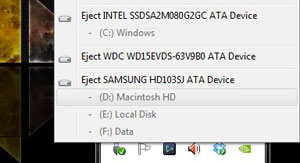
دانستید که بر خلاف لینوکس و مک، سیستم عامل ویندوز به شما این امکان را می دهد که بتوانید با خیال راحت تر بدون زدن یک دکمه اضافی، حافظه فلش را از کامپیوتر جدا کنید. اما ماجرا فقط در مورد کش نوشتن اطلاعات نیست. گاهی اوقات یک نرم افزار مشغول استفاده از یک فایل روی حافظه شما است و در چنین مواقعی این امکان ویندوز هم دیگر به درد شما نمی خورد. بنابراین بهترین کار این است که کاربر هر سیستم عامل که هستید حافظه های یو اس بی را با یک کلیک و با خیال راحت از کامپیوترتان جدا کنید.مدیاپلیر ویندوز ۷ علاوه بر امکان پخش فرمتهای مختلف صوتی و تصویری، قابلیتهای دیگری را نظیر امکان ایجاد یک Audio CD به شما میدهد.
برای ایجاد یک Audio CD، ویندوز مدیاپلیر را باز کنید و آنرا در حالت Library قرار دهید. سپس از مجموعه پنلهای سمت راست، تب Burn را انتخاب کنید. علاوه بر این میتوانید پس از قرار دادن یک CD خام در درایو، از پنجره Auto Play گزینه Burn an audio CD را انتخاب کنید تا پنل مورد نظر باز شود. نکته مهم این که دیسکتان باید حتما خام باشد.
حال هر فایل صوتی را که میخواهید با ماوس بگیرید و در Burn list رها کنید. میتوانید فایلهای موجود در پلیلیستهای مدیاپلیر را به فهرستتان اضافه کنید یا مستقیما از یک پنجره Windows Explorer فایلهای مدنظرتان را به فهرست بکشانید! حجم مجموع فایلهای موجود در فهرست، در بالای آن قابل مشاهده است؛ مراقب باشید که حجم مجموع، از ظرفیت یک CD تجاوز نکند. اگرچه در صورتی که مجموع حجم یا زمان فایلهای Burn list بیش از ظرفیت یک CD باشد، بعد از پر شدن CD اول، گزینهای به شما داده میشود که با انتخاب آن میتوانید بخشهای باقیمانده را با قرار دادن یک CD خام دیگر در درایو، روی آن رایت کنید.
بخشهای موجود در فهرست را با ماوس جابهجا کنید تا ترتیب دلخواهتان شکل گیرد. برای حذف هریک از قسمتها نیز روی آن کلیک راست کرده و گزینه Remove from list را انتخاب کنید. با این کار بخش مورد نظر فقط از فهرست حذف میشود نه از روی رایانهتان (انتخاب گزینه Open file location نیز محل قرارگیری فایل انتخاب شده را به شما نشان میدهد) پس از آن، با کلیک روی دکمه Start burn که در بالای پنل قرار دارد، عملیات ایجاد Audio CD آغاز میشود.
از منوی کشویی Burn options که در سمت راست و بالای پنل Burn قرار گرفته، میتوانید برخی تنظیمات این قسمت را تغییر دهید.
به عنوان مثال میتوانید با انتخاب گزینه Eject disc after burning تعیین کنید که پس از پایان یافتن عملیات رایت، دیسک از درایو خارج شود. با کلیک روی گزینه Name dick به فیلد مربوط به نام دیسک هدایت خواهید شد و میتوانید نام موردنظرتان را در آن بنویسید. در این منوی کشویی همچنین میتوانید 2 گزینه Data CD ، DVD یا
Audio CD را به عنوان نوع دیسک موردنظرتان انتخاب کنید. با توجه به این که چه نوع فایلی را میخواهید روی دیسک کپی کنید (به عنوان مثال فقط فایلهای صوتی یا مجموعهای از فایلهای صوتی و تصویری به همراه عکس و... )، چه تعداد فایل باید روی دیسک کپی شود و این که از چه دستگاهی برای اجرای دیسک خروجی میخواهید استفاده کنید (رایانه یا CD player و...) میتوانید یکی از این دو گزینه را برگزینید.
روی یک Audio CD تنها میتوانید تا هشتاد دقیقه فایل صوتی ذخیره کنید و میتوانید آن را تقریبا با تمامی دستگاههای CD Player اجرا کنید. اما روی یک Data CD/DVD میتوانید علاوه بر فایلهای صوتی، فایلهای تصویری، عکس و... را نیز ذخیره کنید. این نوع دیسکها را فقط میتوانید روی رایانه و پلیرهایی که فرمتهایی نظیر WMA MP3 ،WMV و JPEG را پشتیبانی میکنند اجرا کنید. تفاوت این دو دیسک فقط در حجم ذخیرهسازی اطلاعات روی آنهاست که برای Data CD حدود MB 700 و برای Data DVD حدود GB 4.7 خواهد بود.
توجه داشته باشید برخلاف Audio CD میتوانید چند ساعت فایل صوتی را بدون آن که نیاز به تغییر فرمت آن باشد، روی یک Data CD/DVD ذخیره کنید. این اقدام امکان افت کیفیت فایل صوتی را به دلیل عدم تغییر فرمت آن به حداقل میرساند. شاید بتوان تنها مزیت Audio CD نسبت به Data CD/DVD را امکان اجرای آن روی انواع مختلفPlayer ها دانست.
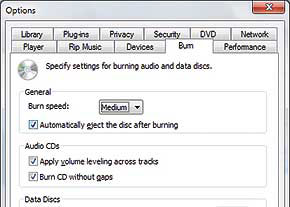
اگر از منوی کشویی Burn options، گزینه More burn options را انتخاب کنید، تب مربوط به تنظیمات این قسمت باز میشود. میتوانید سرعت رایت CD یا DVD را از منوی کشویی Burn Speed تغییر دهید. ممکن است برخی دستگاههای پلیر قادر به اجرای دیسکهایی که با حداکثر سرعت رایت شده، نباشند. بهتر است برای جلوگیری از بروز این مشکل، در این قسمت Medium یا Slow را انتخاب کنید. در این حالت زمان رایت CD شما بیشتر از حالت پیشفرض خواهد شد، اما میتوانید مطمئن باشید که برای اجرای آن در دستگاههای Player قدیمی با مشکل مواجه نمیشوید. در نظر داشته باشید سرعتی که در اینجا تعیین میکنید برای تمامی عملیات رایت در ویندوز درنظر گرفته میشود.
اگر بخشهایی که در Burn list قرار دادهاید از آلبومهای مختلف هستند و به صورت Original سطح صدا (Volume Level) های متفاوتی دارند، بهتر است گزینه Apply volume leveling را در حالت انتخاب قرار دهید تا تفاوت سطح صدای آیتمها هنگام رایت روی دیسک به حداقل برسد. با این کار دیگر به تنظیم صدا هنگام اجرای Audio CD نیازی نخواهید داشت.
در قسمت Data Discs میتوانید فرمتهای WPL و M3U را برای Playlist انتخاب کنید. هنگامی که یک Data disk ایجاد میکنید، یک Playlist ایجاد شده و تمامی فایلهایی که قرار است روی دیسک رایت شوند، در آن فهرست میشوند سپس روی دیسک قرار میگیرد. اگر دستگاه پلیر، Playlist را پشتیبانی کند، قسمتهای مختلف براساس آن فهرست یک به یک پخش خواهد شد. به صورت پیشفرض این فهرست از جنس WPL است، اما اگر پلیر شما این نوع فایل را نمیفهمد، میتوانید فرمت M3U را برای آن در نظر بگیرید.
اگر گزینه Use media information ... را در حالت انتخاب قرار ندهید، تمامی فایلهایی که روی دیسک رایت میشوند، در فولدر روت (Root) آن قرار میگیرند.
برای این که فایلها مدیریت شده و در فولدرهایی در مسیر
music\artist\album , \TV , \video , \picture قرار گیرند، باید این گزینه در حالت انتخاب قرار گیرد و علاوه بر این، اطلاعات مربوط به Album ها و Album Artist Media نیز در دسترس باشد. در غیر این صورت فایلها در فولدر Unknown Artist\Unknown Album ذخیره میشوند.
در مجموع بهتر است غیر از تغییر سرعت رایت دیسک، بقیه گزینههای این قسمت به حالت پیشفرض باقی بمانند.
اگرچه برای رایت CD و DVD در قالبهای مختلف از جمله Audio و... نرمافزارهای قدرتمندی مانند Nero، Ashampoo و... در دسترس هستند اما اگر زمانی برای به کارگیری آنها ملزم به پرداخت هزینه باشید، قطعا استفاده از این نوع امکانات ویندوز را به خرید دیگر نرمافزارها ترجیح خواهید داد.
تمامی پوشه هایی که در ویندوز xp هستند معمولاً به رنگ زرد طلایی هستند و این موضوع از روز اول ویندوز xp وجود داشته ، بودند ویندوزهای جدیدی که شکل و شمایل پوشه هاشون جور دیگه ای بوده همینطور شکل کل ویندوزشون. ولی کسانی که از ویندوز xp های شرکت مایکروسافت استفاده میکنند و می خوان که ویندوزشون خیلی ساده باشه مطمئنا ًیه جورایی از این پوشه های تک رنگ خسته شدن. کسانی دیگر هم هستند که می خوان پوشه هاشون از هم متمایز باشه
مثال: پوشه عکسشون سبز باشه و پوشه موزیکاشون آبی .خب این مشکل رو می تونید با نرم افزار Folder Marker V1.4 حل کنید. و با استفاده از این نرم افزار کم حجم می تونید پوشه های رنگارنگی در سراسر ویندوزتون داشته باشید.
طریقه ی کار با این نرم افزاربسیار آسونه.
شما پس از نصب نرم افزار و اجرای اون مطابق عکس از قسمت بالای صفحه گزینه پوشه کوچیک سبز رنگ رو بزنید و پوشه ای رو که می خواید رنگشو عوض کنید رو انتخاب کنید سپس از قسمت پایین رنگ پوشه مورد نظرتون رو انتخاب کنید و دکمه Apply رو بفشارید بدین ترتیب به راحتی رنگ پوشتون عوض میشه.
بسیاری از اسامی آیکون های توی کنترل پنل ، اسامی منوها و گزینه های اون و چیزهای زیاد دیگه در رجیستری ویندوز تعریف شدن .
کافیه شما بدونید در کدوم قسمت رجیسری تعریف شدن و برید اونها رو تغیر نام بدید یا نام فارسی براشون بگذارید .
لذا توی این آموزش میگیم که به چه شکل می تونید برخی از قسمت های ویندوز رو فارسی کنید یا اینکه تغیر نام بدید .
برای انجام اینکار مراحل زیر رو طی کنید :
۱) روی منوی Start کلیک کنید و گزینه run رو انتخاب کنید .
۲) در پنجره run که باز میشه تایپ کنید regedit و اینتر بزنید . (تو ویستا و سون که گزینه run وجود نداره بعد از کلیک روی start در textbox زیر منوی باز شده تایپ کنید regedit و اینتر بزنید ) .
بهینه سازی عکس ها سایت
حتماً میدانید که سرعت بارگذاری صفحات سایت اهمیت زیاد زیادی دارد. کاربران وقت کمتری روی سایتهای کُند میگذارند و با بستن زودهنگام صفحه به گوگل میفهمانند که این سایت خوب نیست. اکنون یگانه از عوامل کارایی گذار روی سرعت سایت چیست؟ حجم عکسها! با بهینه کردن حجم عکسها میتوانیم به بهبود سرعت بارگذاری صفحات سایت کمک میکنیم. پیشنهاد میکنم برای اینکه بتوانید حجم عکس ها سایتتان را بدون افت کیفیت تفریق دهید، از وبسایت Optimizilla کمک بگیرید.
نکتۀ دیگری که در خصوص بهینه سازی عکس ها سایت هستی دارد، برگزیدن اسم مناسب برای آنها و استفاده از تگ Alt است. تگ Alt به موتورهای جستجو کمک میکند متوجه سوژه عکس و وابستگی آن با متن شوند. برای اطلاعات بیشتر در باره تگ alt میتوانید به مقالۀ تگ دست موزه چیست در وبلاگ ما مراجعه کنید.
شاید برایتان جالب باشد که بدانید، پستهایی که دست کم یک عکس در آنها بهکار رفته نسبت به پستهایی که بدون عکس هستند جایگاه خیلی بالاتری دارند.
ریسپانسیو بودن سایت یا انسجام با گوشیهای موبایل
در سنه 2015 گوگل رسماً اعلام کرد، سایتهایی که ریسپانسیو یا همان واکنشگرا نباشند به جایگاههای پایینتر نتایج گوگل نزول خواهند کرد. ریسپانسیو بودن سایت به این معنی است که وقتی صفحه را حقیر و کبیر میکنید، یا در دستگاههای دیگری همانند موبایل و تبلت آن را باز میکنید، ساختار ظاهری آن بهم نریزد.
و... سرانجام وعدۀ گوگل عملی شد. کمکم سایتهایی که ریسپانسیو نبودند موقعیتشان را از دست دادند و بهینه سازی سایت برای موتورهای جستجو به رتبههای پایینتری رسیدند. بعد در موعد طراحی سایت این نکته را کران لحاظ کنید و سایتی طراحی کنید که ریسپانسیو باشد.
سئوی خارجی سایت چیست؟
سئوی خارجی مکمل سئوی داخلی سایت است. هدف از سئوی بیگانه یا Off-page SEO اقداماتی است که در خارج از سایتمان (در صفحات سایر دامنه، سایتهای دیگر و شبکههای اجتماعی) اتمام میدهیم تا جایگاهمان را در نتایج گوگل بهتر کنیم و رنک بهتری بگیریم.
چکلیست سئوی خارجی سایت
در این تقدیر به بررسی بخشهای گوناگون سئوی بیگانه سایت میپردازیم. لطفاً این نکات را با دقت بخوانید و اگر تجربهای در این گویه دارید با ما در میان بگذارید.
۳) پنجره رجیستری باز میشه . از قسمت سمت چپ پنجره به آدرس زیر برید :
- در ویندوز xp :
:: HKEY_CLASSES_USER\Software\Microsoft\Windows\ShellNoRoam\MUICache
- در ویندوز seven و ویستا :
:: HKEY_CLASSES_ROOT\Local Settings\MUICache\
حالا از سمت چپ پنجره ، با کلیک رو پوشه موجود در آدرس فوق و زیر پوشه های (زیر پوشه ها رو هم حتما چک کنید) اون ، در سمت راست گزینه هایی میاد که همون اسامی قسمتهایی از ویندوز هستند . از جمله اسامی آیکون های کنترل پنل ، برخی منو ها و ...
با دابل کلیک روی گزینه هایی که در سمت راست می بینید می تونید اسم اونها رو تغیر بدید یا فارسی کنید .
نکته : قبل از اعمال این تغیرات سعی کنید از جاهایی که تغیر میدید یک فایل پشتیبان (backup) تهیه کنید . برای اینکار از سمت چپ روی پوشه ای که قصد دارید محتویاتش رو تغیر بدید راست کلیک کرده و گزینه ی export رو بزنید و فایل بک آپ رو در جایی از هاردتون ذخیره کنید . بعدا اگر خواستید تغییراتی که دادید به حالت اول برگردند ، کافیه روی فایل بک آپی که گرفتید دبل کلیک کنید و گزینه ی yes رو بزنید
دوست دارید عبارات تکراری یا طولانی خود را با چند حرف ساده تایپ کنید؟ تمایل دارید بهجای نوشتن نام و نامخانوادگی، نشانی پستی، نشانی الکترونیک و تلفن تماس خود با وارد کردن عبارتی همچون mi (بهعنوان مثال مخفف عبارت My Information) بتوانید تمام این متون را بهصورت تایپ شده تحویل بگیرید؟ یکی از امکانات جدید سیستم عامل iOS همین است!
قابلیت تعریف میانبرهای اختصاصی صفحهکلید به شما این امکان را میدهد تا هر عبارتی را بهعنوان میانبر برای عبارات دیگر خود مشخص کنید.
بهکمک این قابلیت میتوانید بسادگی مخففهای موردنظرتان را برای عبارات طولانی که مدام با آنها سروکار دارید مشخص کنید و در مواقع نیاز با وارد کردن چند حرف کوتاه، بهعبارت موردنظر دسترسی یابید. روش فعالسازی و استفاده از این قابلیت به شرح زیر است:
1- به بخش Settings مراجعه کنید.
2- روی گزینه General فشار دهید.
3- در صفحه بهنمایش درآمده Keyboard را انتخاب کرده و از میان گزینههای مربوط به آن در انتهای صفحه روی
Add New Shortcut فشار دهید.
4- در پایان، کلمه یا عبارتی را که میخواهید برای آن میانبر ایجاد کنید، وارد کرده (Phrase) سپس میانبر دلخواه خود را (Shortcut) نیز برای آن تعریف کنید. از این پس هر زمان که بخواهید میتوانید با وارد کردن عبارت میانبر، به عبارت اصلی مدنظرتان دسترسی یابید.